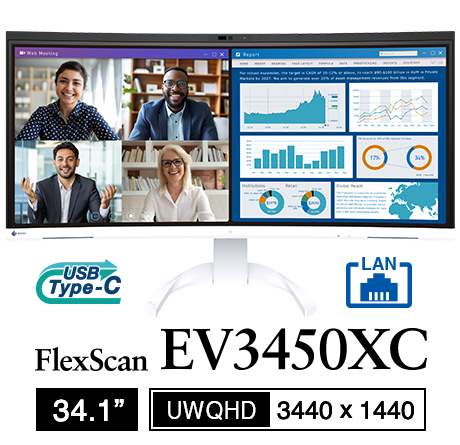
オフィスの業務効率化や生産性向上にAIツールの活用が注目されています。そんな中、AIツールのウィンドウが表示エリアの大半を占めてしまう、複数のAIツールや資料のウィンドウを切替えるたびに、思考が中断される…という声も。
EIZOの大画面モニターなら、表示領域が拡大し、複数のAIツールの同時表示も可能!必要な情報を同時に確認でき、面倒なウィンドウ切替えやスクロールの手間が減るため、作業効率の向上や、思考を中断しにくい環境づくりにつながります。
本記事では、AI活用時によくある課題と、大画面モニターが業務効率向上に役立つ理由、さらにEIZOモニターの活用方法をご紹介します。AIツールをより効率的に活用したい方は、EIZOの曲面ウルトラワイドモニターやマルチモニター構成をぜひご検討ください!
2026年10月27日公開
AIツール、参考資料、成果物を同時に表示でき、ウィンドウの切替えやスクロールを減らせるためです。特に、企画・マーケティング、ソフトウェア開発、営業資料の作成など、複数の情報を参照する業務に適しています。
●AIツールと資料を同時に表示できる
●ウィンドウ切替えやスクロールを減らせる
●情報収集から成果物作成まで一画面で進めやすい
・本記事で紹介する内容、記載された効果は使用環境や利用条件等によって異なり、同様の効果を保証するものではありません。
目次
AI活用では、画面の作業領域が不足しがち
AIも資料も、一画面ですっきり
大画面モニター活用例
AI活用を支えるEIZOモニターの特長
【まとめ】AI作業に適したモニターの選び方
よくあるご質問
おすすめモデル
AI活用では、画面の作業領域が不足しがち
|
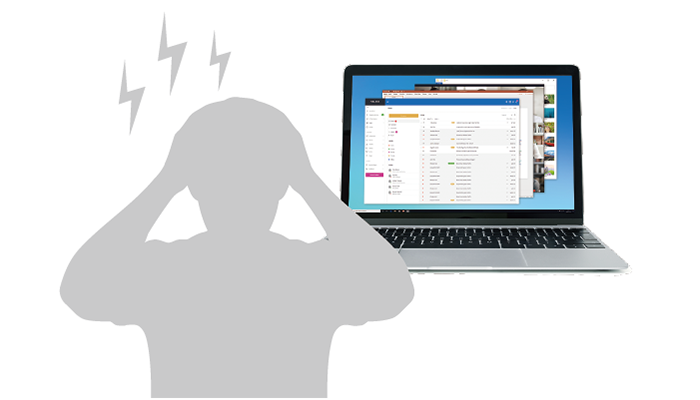
AIを活用した業務では、AIツールへの指示作成だけでなく、参考資料の確認や情報整理、成果物の作成を並行して行うことが一般的です。
そのため、 |
 |
AIも資料も、一画面ですっきり
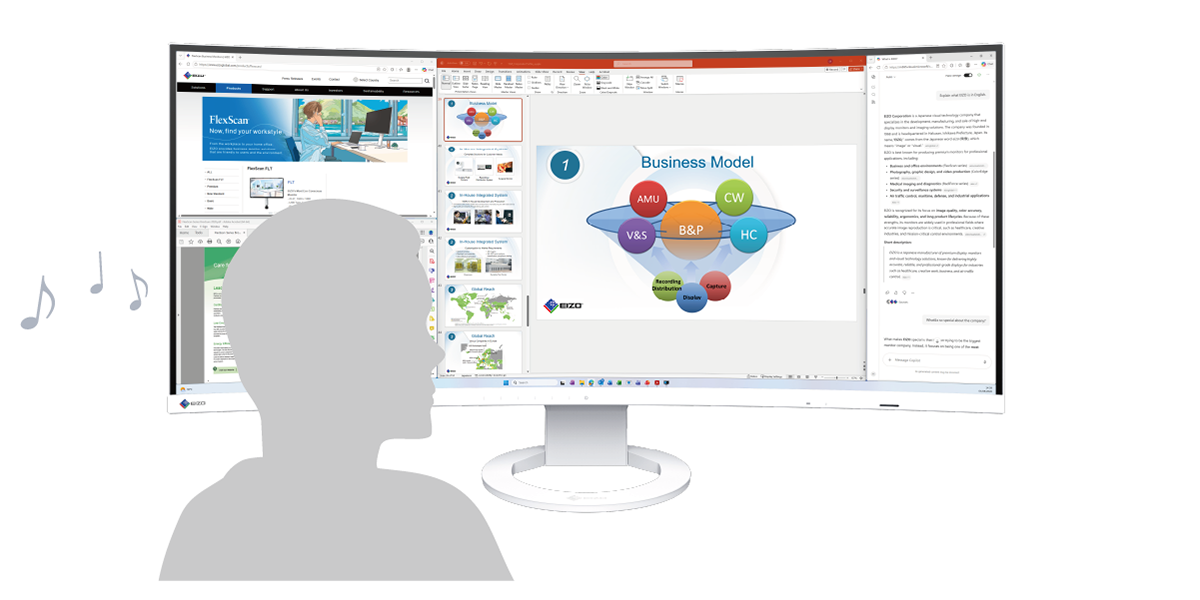
AI活用時の課題を解決する方法のひとつが、大画面モニターの活用です。
大画面モニターなら複数のウィンドウを一画面に表示できるため、画面切替えやスクロールの負担を軽減できます。
その結果、情報収集→分析→アイデア整理→資料作成までをスムーズに進めることができます。
AIを活用した業務では、必要な情報へすぐにアクセスできる環境づくりも生産性向上の重要なポイントです。
大画面モニター活用例
AIを活用する際の一般的な画面レイアウト例
|
1. 企画・マーケティング業務 市場調査や資料作成を効率化 |
2. ソフトウェア開発業務 AI支援を活用しながら実装 |
3. 営業業務 提案準備や顧客対応を効率化 |
1. 企画・マーケティング業務
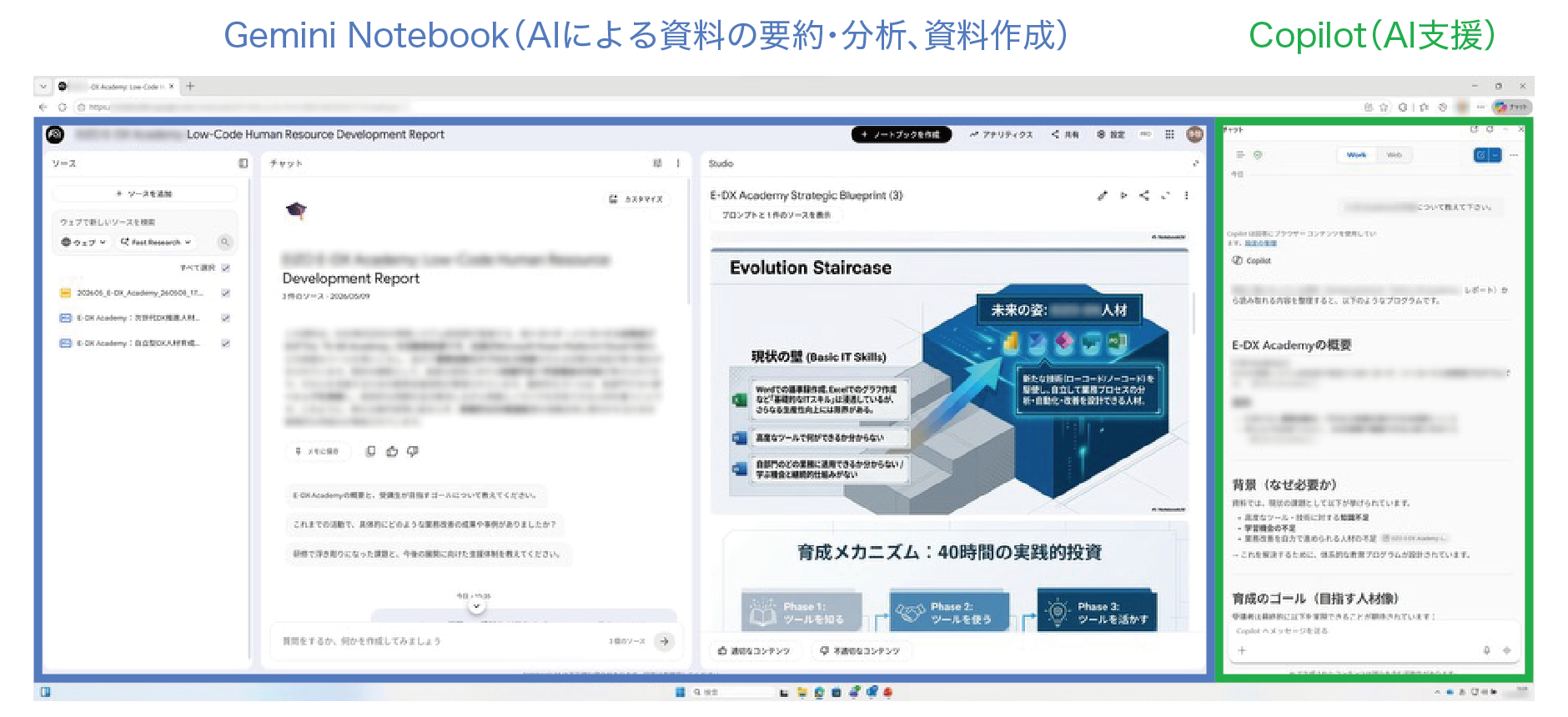
Gemini NotebookTMを活用し、左側で市場調査や分析を行いながら、中央で資料を作成、右側にMicrosoft Copilotを配置しています。AIの回答を確認しながら資料へ反映できるため、アプリを切替える回数を減らせて、情報収集から資料化までを効率的に進められます。
■使用モニター:FlexScan EV3895(37.5型ウルトラワイド曲面モニター 3840×1600)
■使用アプリ:Google Gemini Notebook、Microsoft Copilot

2. ソフトウェア開発業務
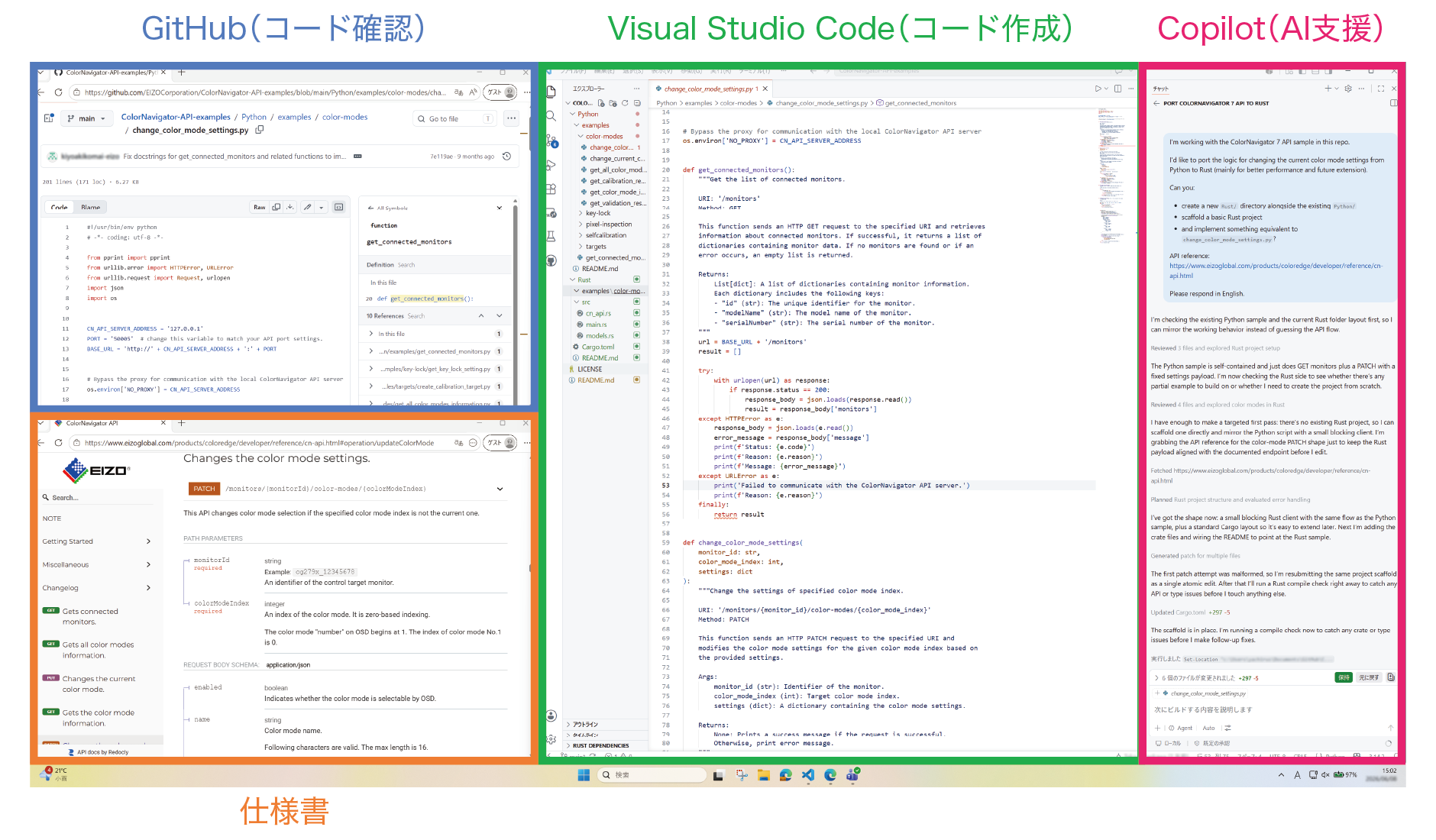
3つの画面レイアウト例を紹介します。用途に応じたモニター構成で、コードエディタや仕様書、AIツールを同時に表示しながら開発を進めています。画面を切替えることなく必要な情報を参照できるため、確認やレビューもスムーズに行えます。
AIによるコーディング支援や仕様書を参照しながら、コードエディタ(Visual Studio Code)でコード作成を進めています。チャットで関係者と情報を共有しながら、コードの確認、共有を行います。
■使用モニター:FlexScan EV2720S(27.0型WQHDモニター 2560×1440)
■使用アプリ:GitHub、Microsoft Visual Studio Code、Microsoft Copilot
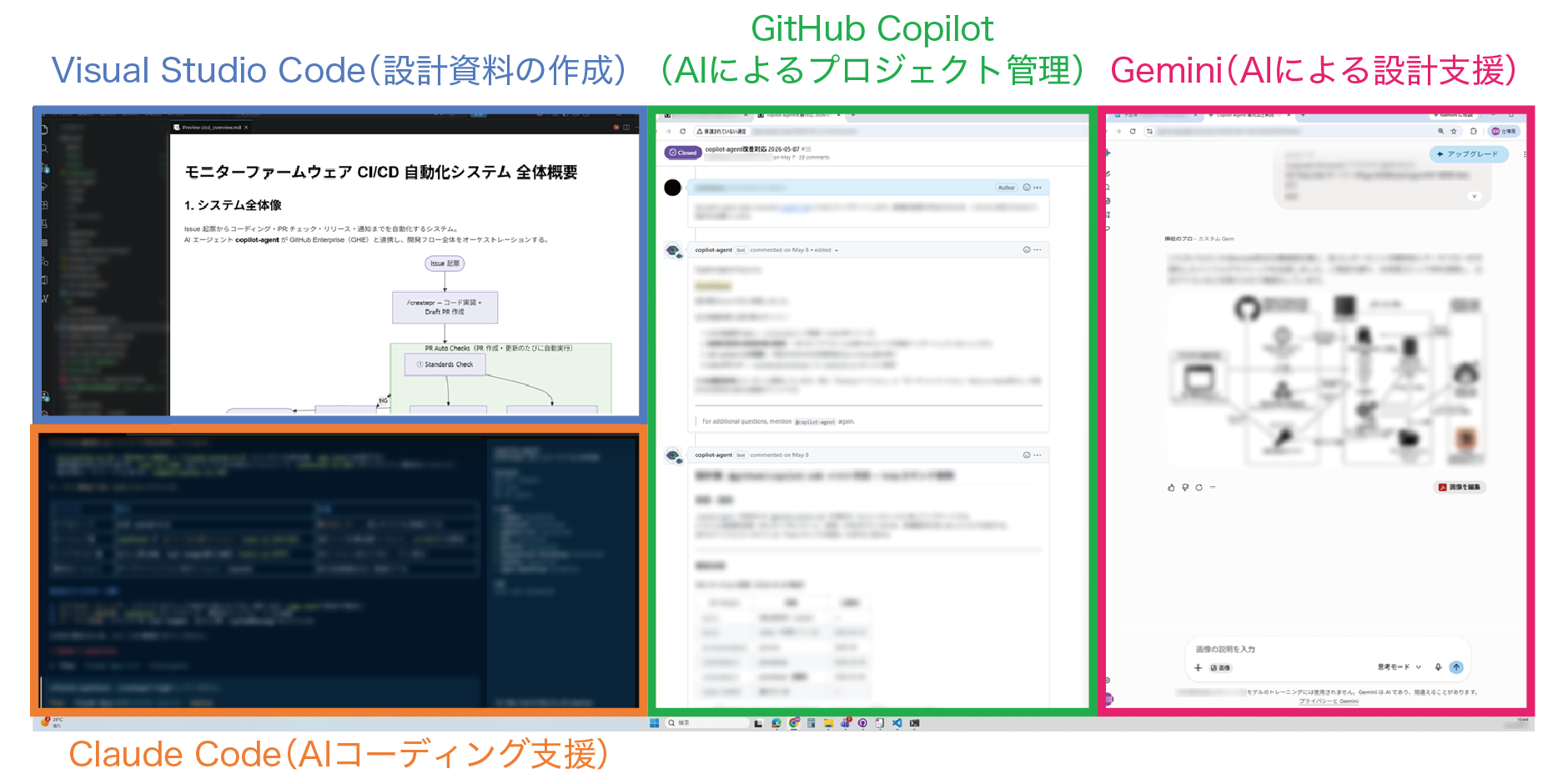
Geminiによる設計支援を参照しながら、コードエディタ(Visual Studio Code)で設計資料を作成しています。同時にGitHub Copilotにプロジェクト管理を、Claude Codeにふさわしいコーディング作成を支援させています。
■使用モニター:FlexScan EV3895(37.5型ウルトラワイド曲面モニター 3840×1600)
■使用アプリ:Microsoft Visual Studio Code、Anthropic Claude Code、GitHub Copilot、Google Gemini
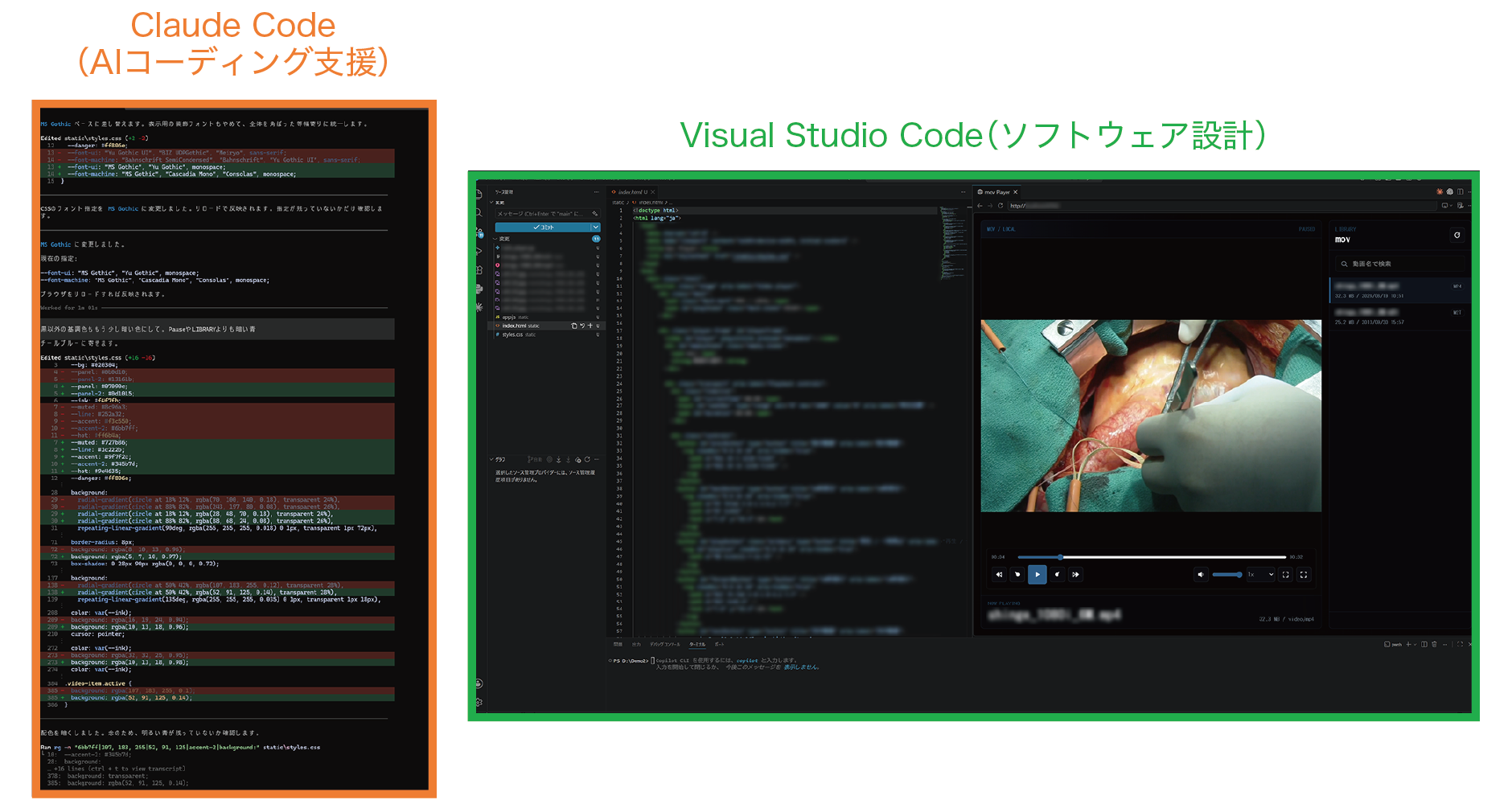
左のフルHDモニターを縦回転して縦長に使い、Claude Codeに作成させたコードを表示。その内容を参照しながら、右の4KモニターでVisual Studio Codeを表示してソフトウェア設計。右側にはプレビュー画面を大きく表示しながら作業が可能。
■使用モニター:FlexScan EV2460(23.8型フルHDモニター 1920×1080) + FlexScan EV3240X(31.5型4Kモニター 3840×2160)
■使用アプリ:Anthropic Claude Code、Microsoft Visual Studio Code

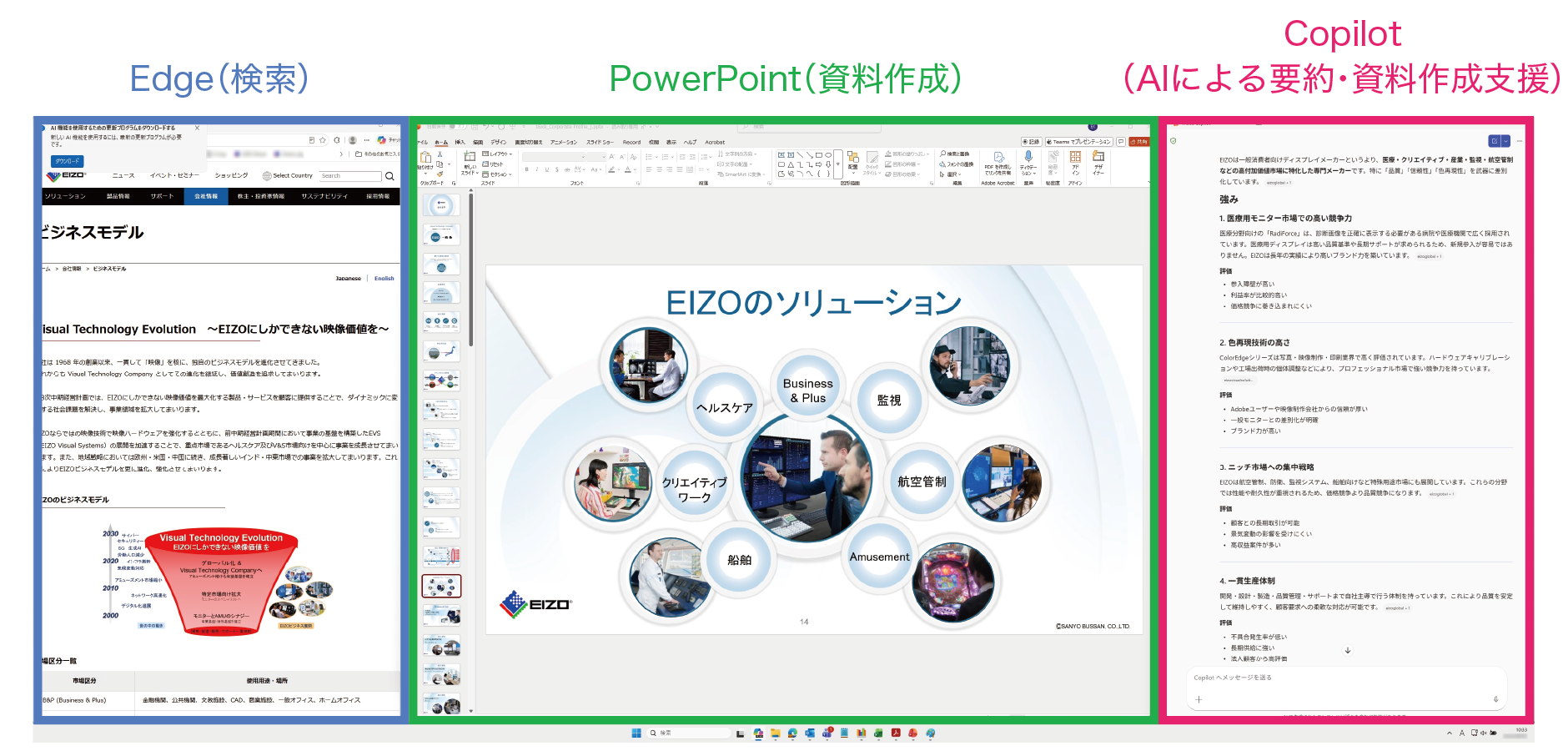
3. 営業業務(提案書作成)
画面左側のWebブラウザ(Edge)を確認しながら、中央で提案資料を作成(PowerPoint)。画面右側にはAIツール(Copilot)を常時表示できるため、提案資料作成の効率化や商談準備時間の短縮につながります。
■使用モニター:FlexScan EV3895(37.5型ウルトラワイド曲面モニター 3840×1600)
■使用アプリ:Microsoft Edge、Microsoft PowerPoint、Microsoft Copilot

AI活用を支えるEIZOモニターの特長
AI活用の生産性を高めるには、単に画面が広いだけでは十分ではありません。
EIZOモニターは、快適性と使いやすさの両面から、AI活用を支えます。
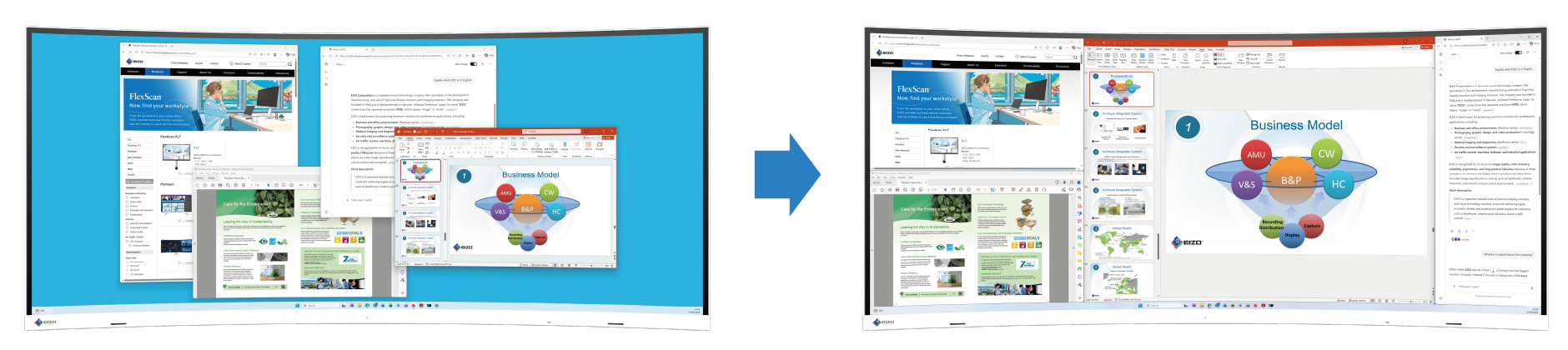
Screen InStyleで画面分割も自由自在
EIZOモニターなら、無償ソフトウェアのScreen InStyleを使って、各ウィンドウを余分な空白なくきれいに配置可能。AIのウィンドウとその他アプリなど複数のアプリのウィンドウを、見やすいレイアウトにカスタマイズできます。
長時間作業でも目が疲れにくい
EIZOモニターは、長時間のPC作業でも、目が疲れにくい機能が充実。目の負担を抑え、快適に作業を続けられる環境づくりを支援します。
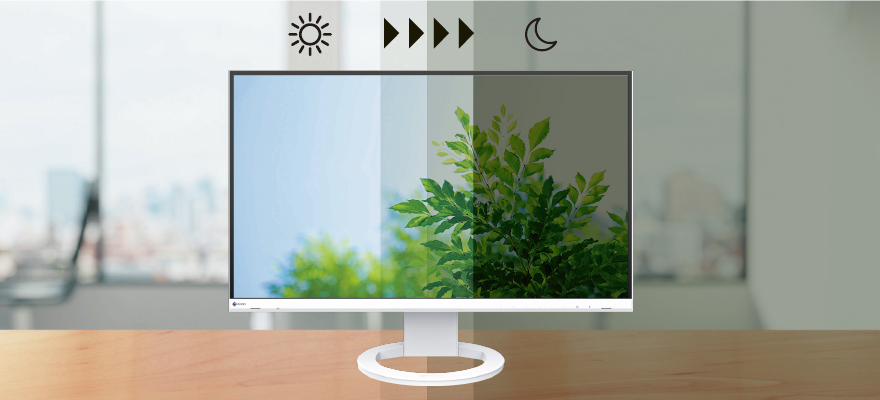 いつもちょうど良い明るさに環境光を感知し、モニターの明るさを自動調整します。一般的なモニターやノートPCの数十分の1である約1cd/m2まで輝度を下げることができるので、どのような環境でも最適な明るさに調整し、目の疲れを抑制します。 |
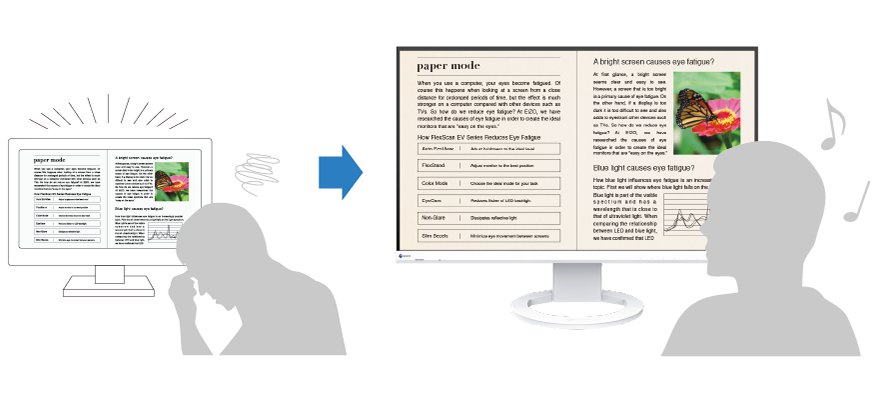 ブルーライトを約80%カット紙に似た風合いで表示できる「Paperモード」を搭載。色温度、コントラスト比をおさえ、ブルーライトの量を低減。さらに自動調光機能Auto EcoViewと併用することで、ブルーライトを大幅カットします。 |
|
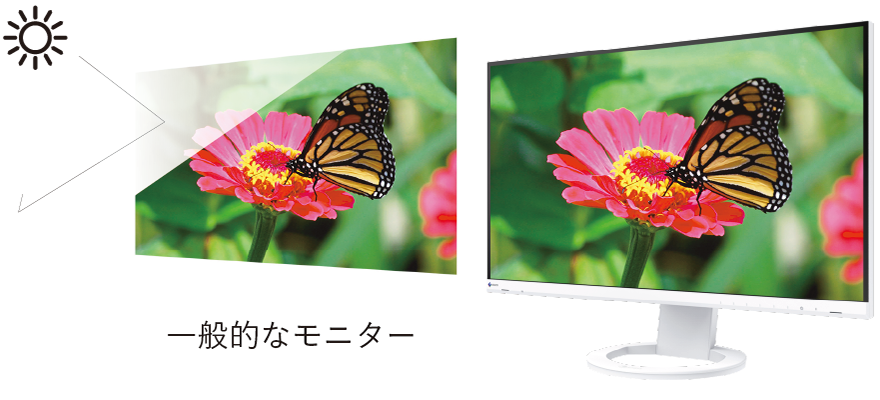 映り込みが目立たない液晶面に、ノートPCに多いグレア(光沢)処理ではなく、外光の反射や映り込みの目立ちにくいアンチグレア(非光沢)処理を施しています。画面の見えにくさによるストレスに加え、目の筋肉の緊張による疲れ目の抑制も見込めます。 |
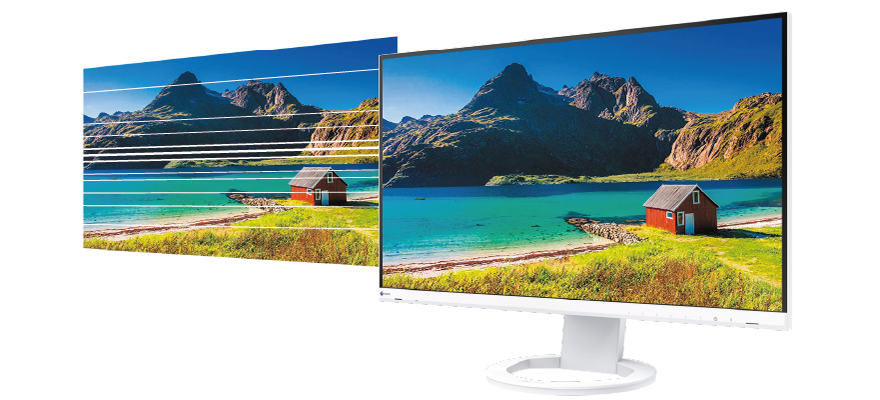 ちらつきを完全カット輝度調整にEyeCare調光方式を採用。LED光源の低輝度調整時に発生しやすい画面のちらつきを完全カットします。人の目では感知できないちらつきもカットすることで、ユーザーが気づかないうちに受けていた目への刺激を緩和します。 |
快適な姿勢をサポート
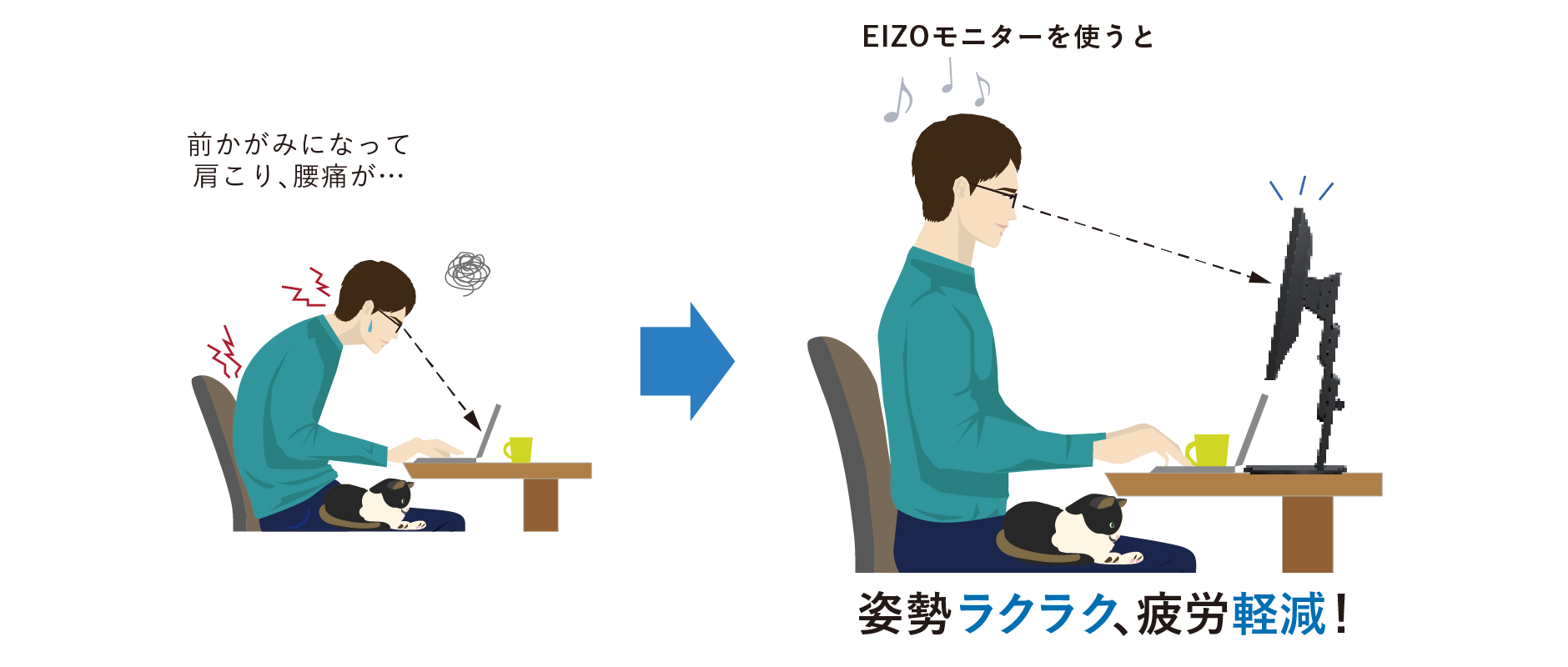
ノートPCで作業していると、画面を見るため、前かがみになり、姿勢が悪くなりがちです。肩こりや腰痛、ストレートネックの要因になります。EIZOモニターは、昇降・チルト・スウィーベルの可動範囲が広いスタンドを搭載しているため、ひとりひとりに合った、作業しやすく疲れにくい、最適な画面位置へ調整できます。
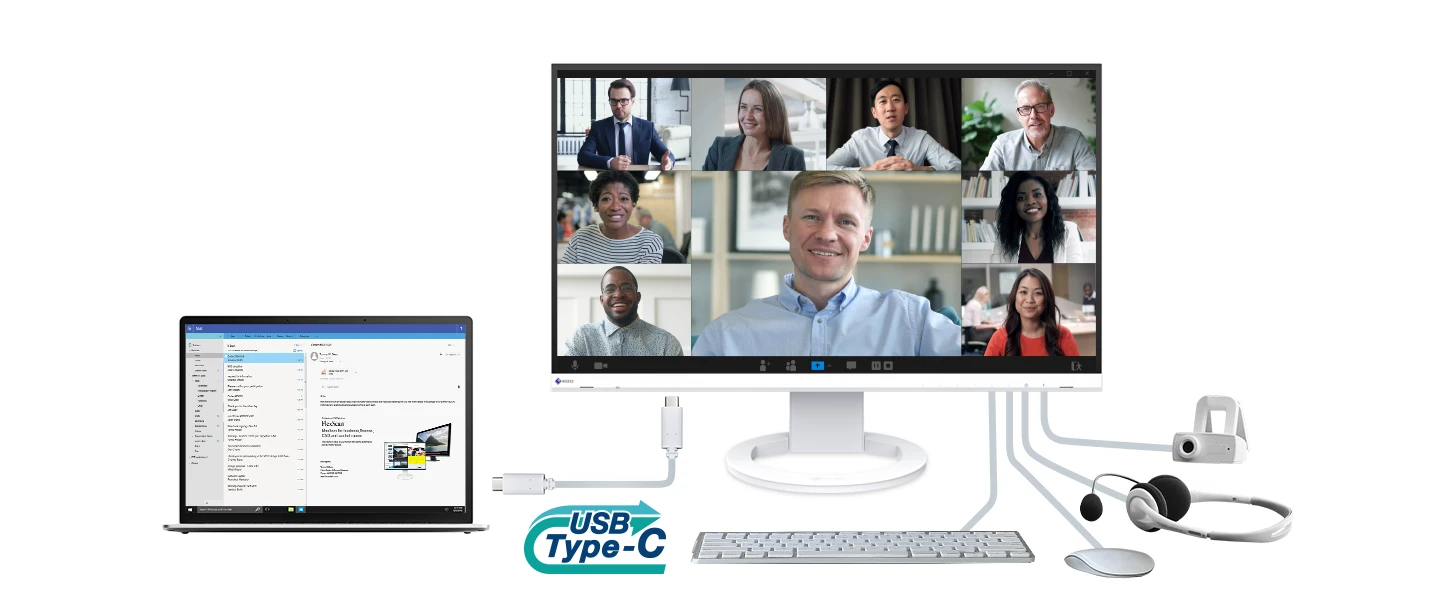
USB Type-C®ケーブル1本で接続
ノートPCをつなぐなら、ケーブル1本で接続できるUSB Type-C搭載モニターがおすすめです。EIZOモニターはUSB Type-C搭載モデルが充実しており、働き方に合わせて最適なモデルを選択可能です。
ノートPCとUSB Type-Cケーブル1本の接続で、ノートPCへの給電も、映像の表示、音声の再生、USB信号の伝送も可能。モニターには、USBハブ※を搭載しているため、マウスやキーボード、Webカメラ、ヘッドホンなどのUSB機器を接続できます。ノートPCとモニターをUSB Type-Cケーブル1本で接続するだけで、モニターをドッキングステーション代わりに、周辺機器をすぐに利用できます。
※USBハブのポート数は機種により異なります。
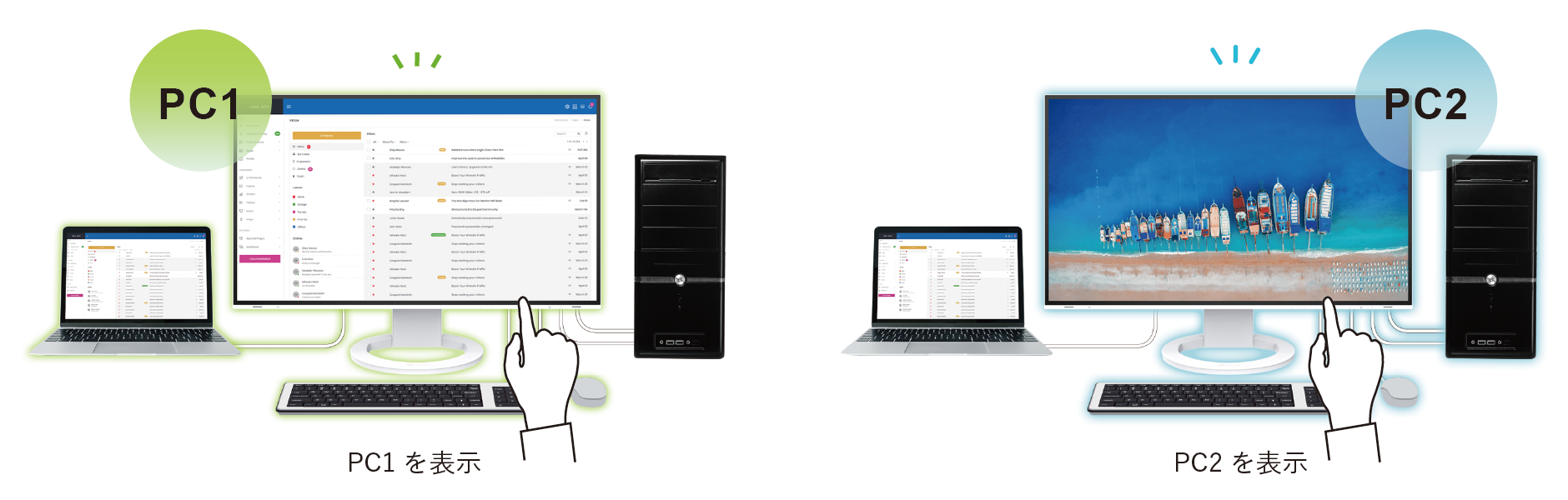
モニターにPC切替え機能を搭載
EIZOのプレミアムモニターは、PC切替機能(KVMスイッチ)を搭載。モニターのUSBハブに接続した1セットのマウス・キーボードを、モニター前面のスイッチ操作のみで、USB Type-C対応PCともう1台のPCとでスマートに切替えて使えます。煩雑になりがちな机上もすっきりします。
【まとめ】AI作業に適したモニターの選び方
|
AI作業には以下の選定基準を満たすモニターを選ぶことをおすすめします。
|
よくあるご質問
AI活用にはウルトラワイドモニターとマルチモニターのどちらがおすすめですか?
用途によって異なります。ひとつの大きな画面で広く作業したい場合はウルトラワイドモニターが適しています。一方、業務ごとに画面を分けて使いたい場合はマルチモニターも有効です。EIZOでは、利用シーンに応じた構成を選択できます。
AI活用を前提にモニターを選ぶ際のポイントは何ですか?
AI活用では複数のウィンドウを同時に表示する機会が増えるため、画面サイズや解像度だけでなく、長時間作業の快適性や画面レイアウトのしやすさも重要です。
導入前に試用できますか?
EIZOでは、法人のお客様向けにデモ機を無料でお貸出ししています。導入前に実際の業務環境で使用感をご確認いただけます。
EIZOモニターは、どの部署から導入するのがおすすめですか?
AIツールの画面も含め、複数のウィンドウを同時表示する業務に携わる部署や、長時間モニターで作業を行う部署は、大画面・高解像度で、目にやさしい機能が充実したEIZOモニターの導入メリットを実感しやすい傾向があります。まずはこうした部署から段階的に導入し、効果を確認しながら展開する方法も有効です。
モニターを導入する際、購入価格以外に確認すべきポイントはありますか?
モニターは毎日の業務で使う機器だからこそ、購入価格だけでなく、保証やサポートを含めた総保有コスト(TCO)の観点も重要です。2026年6月以降に発売のFlexScan EVシリーズはすべて標準で7年間保証。EIZOモニターは長期運用をサポートします。
おすすめモデル
|
1面シームレスでひろびろ使える!
 |
高性能Webカメラ&マイク内蔵
|
フルHD×4倍の情報を一度に表示!
|
フルHD×1.8倍の広い作業領域
|