

グラフィックスボード
Windows/NVIDIA GeForceシリーズとAdobe Photoshopデスクトップ版 (Ver.18以降) を使用した10-bit表示方法とColorEdgeの互換性情報
1. 概要
10-bit表示対応アプリケーションであるAdobe Photoshopデスクトップ版 (Ver.18以降) と10-bit対応グラフィックスボードであるNVIDIA GeForce シリーズを使用した、Windows環境における表示方法について説明します。
10-bitテスト用のサンプル画像は、ELSAサイトからダウンロード可能です。
AMD Radeon Proシリーズの表示方法は、下記を参照ください。
Windows AMD Radeon ProとAdobe Photoshopデスクトップ版 (Ver.18以降) を使用した10-bit表示方法とColorEdge互換性情報
2. Adobe Photoshopデスクトップ版 (Ver.18以降) を使用した10-bit表示方法
2.1 グラフィックスドライバのインストールと設定
1. NVIDIA STUDIO ドライバーをダウンロードし、インストールします。
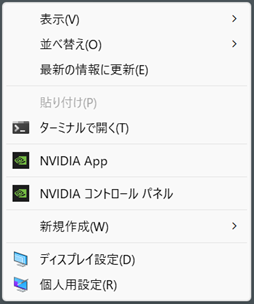
2. デスクトップを右クリックし、「NVIDIAコントロールパネル」を選択します。
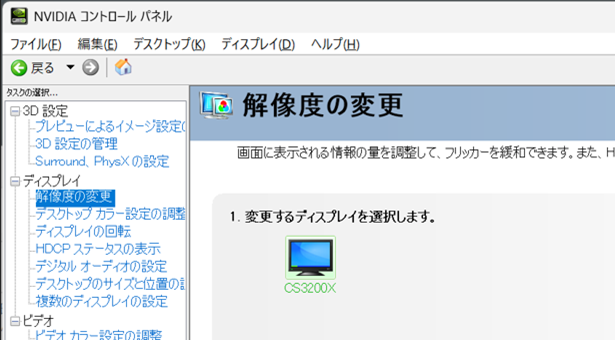
3. 「ディスプレイ」→「解像度の変更」を選択します。
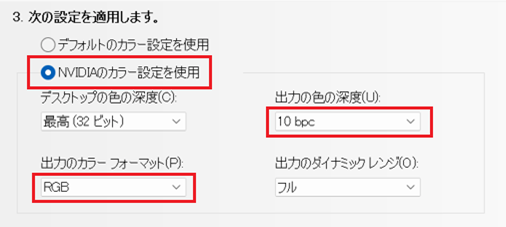
4. 「NVIDIAのカラー設定を使用」を選択します。
<USB Type-C/DisplayPort接続の場合>
「出力のカラーフォーマット」で「RGB」を選択し、「適用」をクリックします。
「出力の色の深度」で「10 bpc」を選択し、「適用」をクリックします。
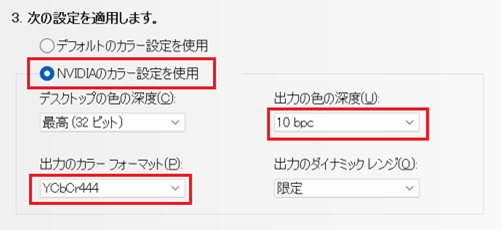
<HDMI接続の場合>
「出力のカラーフォーマット」で「YCbCr444」を選択し、「適用」をクリックします。
「出力の色の深度」で「10 bpc」を選択し、もう一度「適用」をクリックします。
「10 bpc」が表示されない場合は、解像度やリフレッシュレート、出力のカラーフォーマットを変更してください。
出力のカラーフォーマットを「YCbCr422」にすると色が滲みます。
2.2 Adobe Photoshopの設定
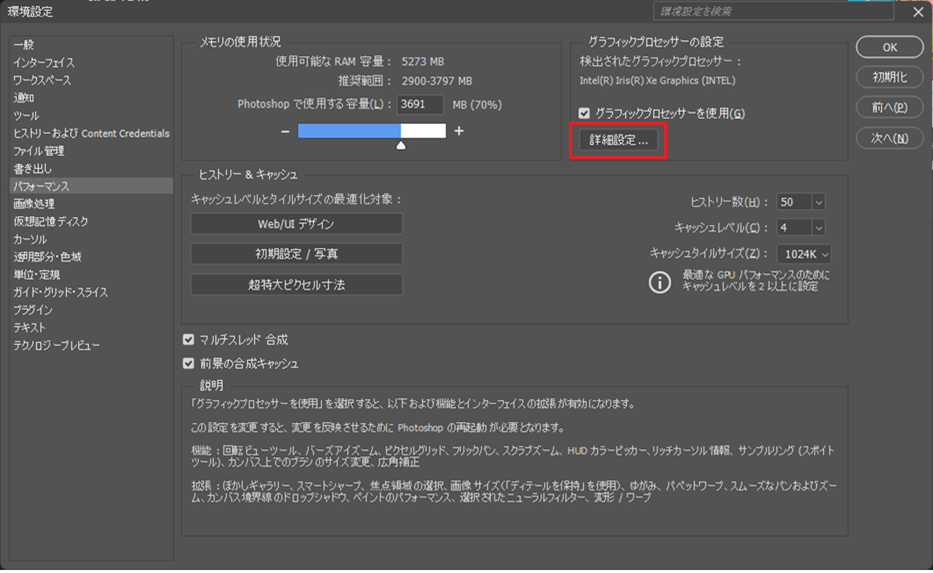
1. Photoshopを起動し、メニューの「編集」→「環境設定」→「パフォーマンス」を選択します。
2. 「詳細設定」ボタンをクリックしします。
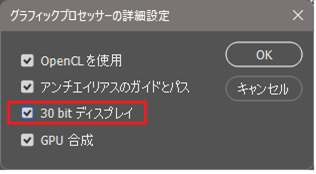
3. グラフィックプロセッサーの詳細設定の「30 bitディスプレイ」にチェックを入れ、「OK」をクリックします。
3. 互換性情報


