

グラフィックスボード
Windows/AMD Radeon ProとAdobe Photoshopデスクトップ版 (Ver.18以降) を使用した10-bit表示方法とColorEdgeの互換性情報
1. 概要
10-bit表示対応アプリケーションであるAdobe Photoshopデスクトップ版 (Ver.18以降) と10-bit対応グラフィックスボードであるAMD Radeon Proシリーズを使用した、Windows環境における表示方法について説明します。
10-bitテスト用のサンプル画像は、ELSAサイトからダウンロード可能です。
NVIDIA GeForceシリーズの表示方法は、下記を参照ください。
NVIDIA GeForceシリーズとAdobe Photoshopデスクトップ版 (Ver.18以降) を使用した10-bit表示方法とColorEdgeの互換性情報
2. Adobe Photoshopデスクトップ版 (Ver.18以降) を使用した10-bit表示方法
2.1 グラフィックスドライバのインストールと設定
1. AMD Radeon シリーズのドライバーをダウンロードし、インストールします。
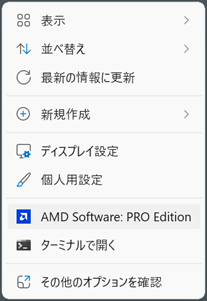
2. デスクトップを右クリックし、「AMD Software: PRO Edition」を選択します。
 |
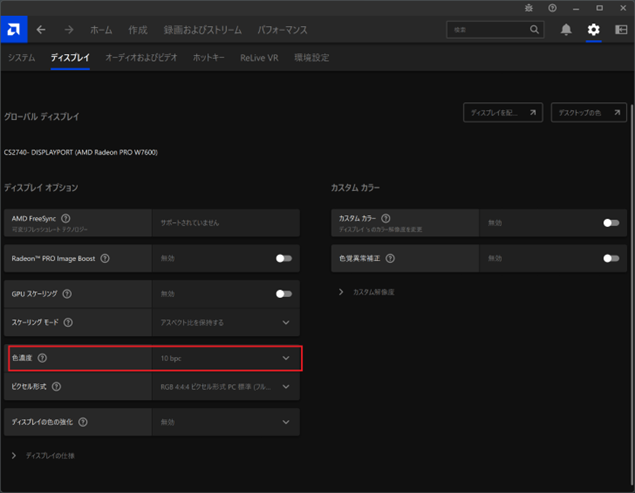
3. 歯車マークを選択し、「ディスプレイ」タブの「ディスプレイオプション」「色濃度」のリストから「10 bpc」を選択します。
 |
2.2 Adobe Photoshopの設定
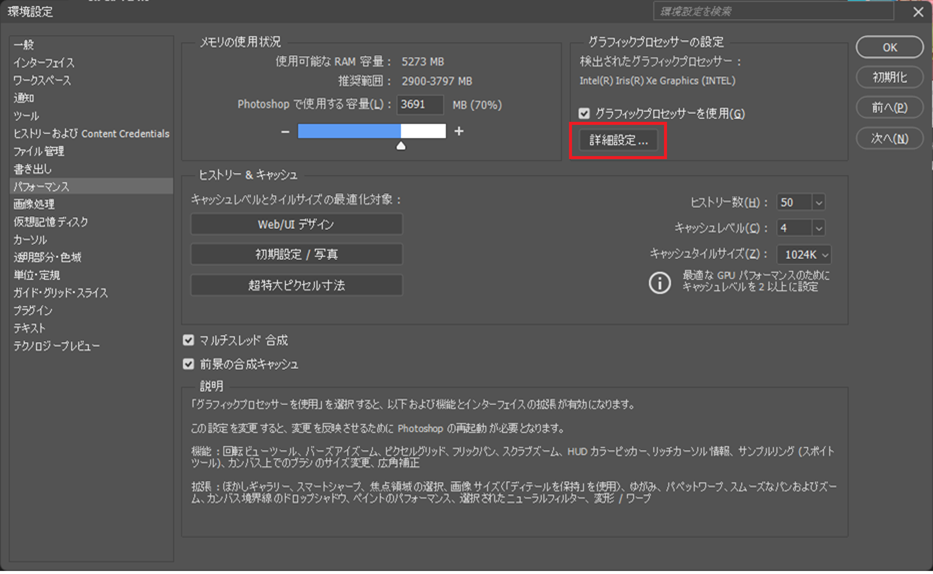
1. Photoshopを起動し、メニューの「編集」→「環境設定」→「パフォーマンス」を選択します。
2. 「詳細設定」ボタンをクリックしします。
 |
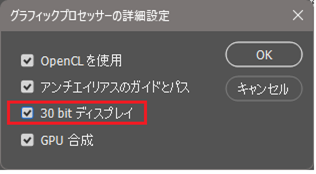
3. グラフィックプロセッサーの詳細設定の「30 bitディスプレイ」にチェックを入れ、「OK」をクリックします。
 |
3. 互換性情報


