1. 概要
FlexScan EV2495 / EV2490のデイジーチェーン接続の表示互換性についてご案内します。
実際のお客様環境での互換性を保証するものではありません。
【互換性テストのチェック項目】
-
BIOS画面が正常に表示される
-
モニタースペックに応じた推奨解像度、リフレッシュレートが正常に表示される
-
モニターが自動で認識される
-
正常な色で表示できる
-
ノイズやブリンキングが発生しない
-
パワーセーブ/スリープ/再起動/シャットダウンが正常に動作する
-
USBハブが正常に動作する
-
パワーデリバリーが正常に動作する(スリープ時を含む)
2. 対象モニター
中継用モニター:FlexScan EV2495 / EV2490
終端モニター:FlexScanシリーズ
・接続ケーブルは以下の通りです。
USB Type-Cケーブル:CC200SS-5A(同梱ケーブル)、CC100(別売)
USB Type-C - DisplayPortケーブル:CP200(別売)
3. 互換性結果
【注意】
-
PCのGPU(グラフィックコントローラ)がUSB Type-C Display Alt ModeまたはDisplayPort 1.2 MSTに対応している必要があります。
-
モニターの「デイジーチェーン」設定をオンにする必要があります。
-
macOSはDisplayPort MST(Multi Stream Transport)によるデイジーチェーンをサポートしていません。
-
最大画面数は、ノートPCの画面を含めて4面です(GPUや解像度により異なります)。
「ノートPC + モニター×4台」の組み合わせの場合、OSのディスプレイ設定でノートPCの画面を非表示にしてください。
■EV2495 / EV2490のみを複数台(2~4台)接続
左右にスクロールしてください。
|
グラフィックスベンダー |
GPU |
グラフィックスドライバ
バージョン |
互換性 |
|
Intel |
HD Graphics 530 |
V21.20.16.4664 |
○※1 ※2 |
|
HD Graphics 615 |
V24.20.100.6287 |
△※5 |
|
HD Graphics 620 |
V25.20.100.6472 |
○※1 ※3 |
|
UHD Graphics 630 |
V24.20.100.6286 |
○※1 |
|
Iris Plus Graphics |
V25.20.100.7007 |
○※1 |
|
AMD |
Radeon RX 480 |
V18.9.2 |
○※4 |
|
FirePro W7100 |
V18.Q2.1 |
○ |
|
NVIDIA |
GeForce GTX 1070 |
V398.36 |
○ |
|
Quadro P1000 |
V391.89 |
○ |
|
Quadro M620 |
V372.95 |
○※4 |
※1 最大画面数は、ノートPCの画面を含めて3面です。
※2 一部のPCとの組み合わせで、入力信号の切替えによりOS上のモニターの構成が変わる場合があります。システムを再起動してください。
※3 一部のPCとの組み合わせで、1次電源のオン・オフで、音声がでない場合があります。システムを再起動してください。
※4 画面に一瞬ノイズがでる場合があります。
※5 一部のPCとの組み合わせで、モニターを接続したままPCを起動すると映像が表示されず、ケーブルを抜き差しすると表示されることがあります。
■EV2495 / EV2490と異なる機種を混在して接続
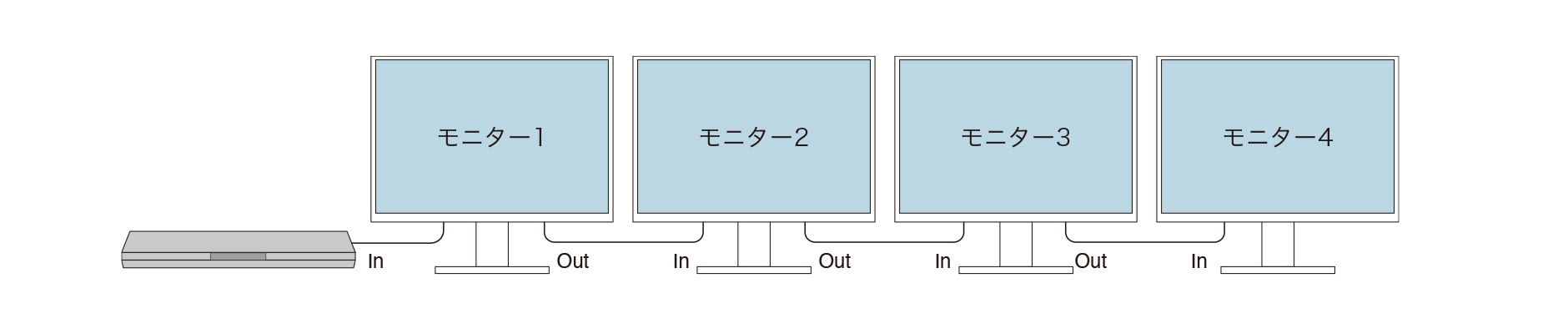
2画面構成
左右にスクロールしてください。
|
PC(GPU) |
接続方法 |
モニター1 |
接続方法 |
モニター2 |
互換性 |
MST対応の下記製品
Intelグラフィックス
Radeonシリーズ
Radeon Proシリーズ
FireProシリーズ
GeForceシリーズ
Quadroシリーズ |
USB Type-C
or
DispayPort |
EV2495 / EV2490 |
USB Type-C |
EV2495 / EV2490 |
○ |
|
USB Type-C - DisplayPort変換 |
EV2360 |
○ |
|
USB Type-C - DisplayPort変換 |
EV2430 |
○ |
|
USB Type-C - DisplayPort変換 |
EV2450 |
○ |
|
USB Type-C - DisplayPort変換 |
EV2451 |
○ |
|
USB Type-C - DisplayPort変換 |
EV2455 |
○ |
|
USB Type-C - DisplayPort変換 |
EV2456 |
○ |
|
USB Type-C - DisplayPort変換 |
EV2457 |
○ |
|
USB Type-C - DisplayPort変換 |
EV2460 |
○ |
|
USB Type-C - DisplayPort変換 |
EV2730Q |
○※6 |
|
USB Type-C - DisplayPort変換 |
EV2760 |
○※7 |
|
USB Type-C |
EV2780 |
○※7 |
|
USB Type-C |
EV2785 |
○※7 |
|
USB Type-C |
EV2795 |
○ |
|
USB Type-C |
EV3285 |
○※7 |
|
USB Type-C - DisplayPort変換 |
S1934 |
○ |
|
USB Type-C - DisplayPort変換 |
S2133 |
○ |
3画面構成
左右にスクロールしてください。
|
PC(GPU) |
接続方法 |
モニター1 |
接続方法 |
モニター2 |
接続方法 |
モニター3 |
互換性 |
MST対応の下記製品
Intelグラフィックス※9
Radeonシリーズ
Radeon Proシリーズ
FireProシリーズ
GeForceシリーズ
Quadroシリーズ |
USB Type-C
or
DispayPort |
EV2495 / EV2490 |
USB Type-C |
EV2495 / EV2490 |
USB Type-C |
EV2495 / EV2490 |
○ |
|
USB Type-C - DisplayPort変換 |
EV2360 |
○ |
|
USB Type-C - DisplayPort変換 |
EV2430 |
○ |
|
USB Type-C - DisplayPort変換 |
EV2450 |
○ |
|
USB Type-C - DisplayPort変換 |
EV2451 |
○ |
|
USB Type-C - DisplayPort変換 |
EV2455 |
○ |
|
USB Type-C - DisplayPort変換 |
EV2456 |
○ |
|
USB Type-C - DisplayPort変換 |
EV2457 |
○ |
|
USB Type-C - DisplayPort変換 |
EV2460 |
○ |
|
USB Type-C - DisplayPort変換 |
EV2730Q |
○※6 |
|
USB Type-C - DisplayPort変換 |
EV2760 |
○※7 |
|
USB Type-C |
EV2780 |
○※7 |
|
USB Type-C |
EV2785 |
△※7※8 |
|
USB Type-C |
EV2795 |
○ |
|
USB Type-C |
EV3285 |
△※7※8 |
|
USB Type-C - DisplayPort変換 |
S1934 |
○ |
|
USB Type-C - DisplayPort変換 |
S2133 |
○ |
※6 終端がEV2730Qの場合、他のモニターの主電源のオン・オフ、DisplayPortケーブルの抜き挿し、解像度変更の操作で画面が表示されなくなることがあります。Windowsの再起動で復旧します。
※7 終端モニターのCompatibilityModeをOnに設定してください。
※8 信号の帯域を上回るため、モニター2のリフレッシュレートが30Hzに制限されます。
※9 ノートPCの画面を表示する場合、GPUの性能(最大画面数)を超えるため、終端モニターは表示されません。OSのディスプレイ設定でノートPCの画面を非表示にしてください。
4画面構成
左右にスクロールしてください。
|
PC(GPU) |
接続方法 |
モニター1 |
接続方法 |
モニター2 |
接続方法 |
モニター3 |
接続方法 |
モニター4 |
互換性 |
MST対応の下記製品
Radeonシリーズ
Radeon Proシリーズ
FireProシリーズ
GeForceシリーズ
Quadroシリーズ
|
USB Type-C
or
DispayPort |
EV2495 / EV2490 |
USB Type-C |
EV2495 / EV2490 |
USB Type-C |
EV2495 / EV2490 |
USB Type-C |
EV2495 / EV2490 |
○ |
|
USB Type-C - DisplayPort変換 |
EV2360 |
○ |
|
USB Type-C - DisplayPort変換 |
EV2430 |
○ |
|
USB Type-C - DisplayPort変換 |
EV2450 |
○ |
|
USB Type-C - DisplayPort変換 |
EV2451 |
○ |
|
USB Type-C - DisplayPort変換 |
EV2455 |
○ |
|
USB Type-C - DisplayPort変換 |
EV2456 |
○ |
|
USB Type-C - DisplayPort変換 |
EV2457 |
○ |
|
USB Type-C - DisplayPort変換 |
EV2460 |
○ |
|
USB Type-C - DisplayPort変換 |
S1934 |
○ |
|
USB Type-C - DisplayPort変換 |
S2133 |
○ |