基本の調整 / 設定
この製品は、使用環境やお好みに合わせて明るさを変えたり、消費電力を抑えてEcoに使ったりすることができます。
この章では、モニター前面のスイッチを押すことで調整 / 設定できる基本の機能を説明します。
設定メニューを使って詳細に調整 / 設定する方法については詳細な調整 / 設定を参照してください。
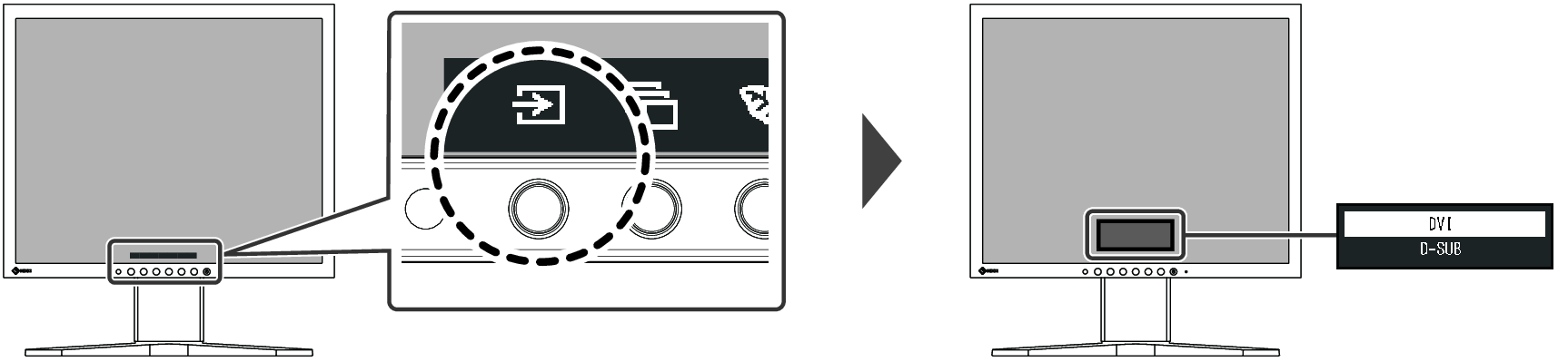
入力信号を切り替える
モニターに複数の信号を入力している場合、画面に表示する信号を切り替えることができます。

表示モード(カラーモード)を切り替える
この製品は、表示用途に適したカラーモードをあらかじめ準備しています。
用途や表示内容に合わせてカラーモードを切り替えると、コンテンツに適した状態で画像を見ることができます。
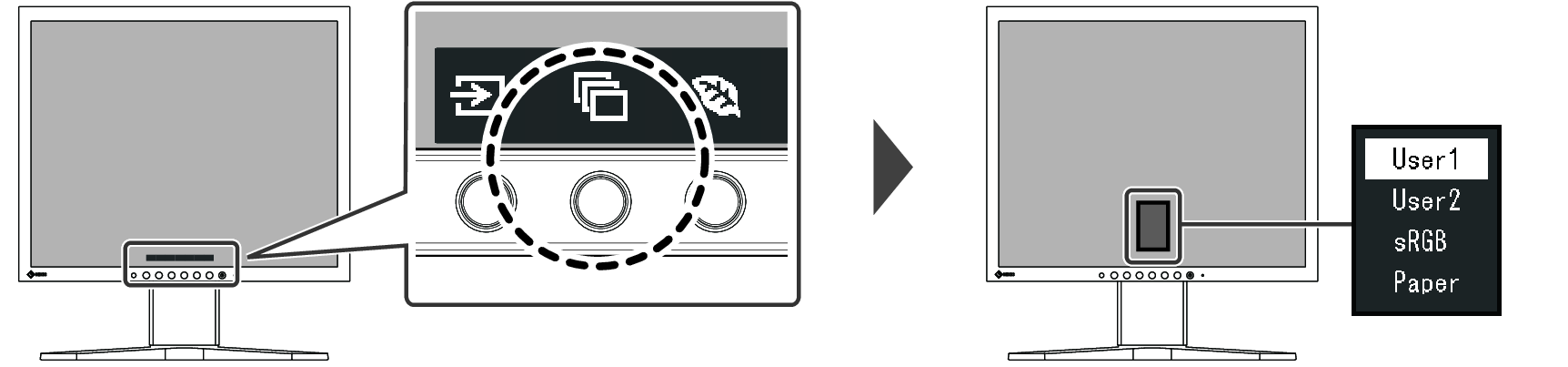
カラーモードの種類
カラーモード | 目的 |
|---|---|
User1 | お好みの表示に設定したい場合に選択します。 |
User2 | お好みの表示に設定したい場合に選択します。 |
sRGB | デジタルカメラで撮影した写真をプリンタで印刷するなど、sRGB対応の周辺機器と色を合わせる場合に適しています。 |
Paper | 紙に似た色味とコントラストで、紙に印刷したような見え方になります。書籍や文書などの表示に適しています。 |
参考
- 消費電力の警告メッセージが表示された場合、「OK」を選択すると次の操作に進めます(画面に「この設定を変更すると、消費電力が増加する可能性があります。」のメッセージが表示される参照)。
- Paperモードでは色味の変更と輝度の抑制によって、画面から発生するブルーライトを削減します。
Ecoに使う
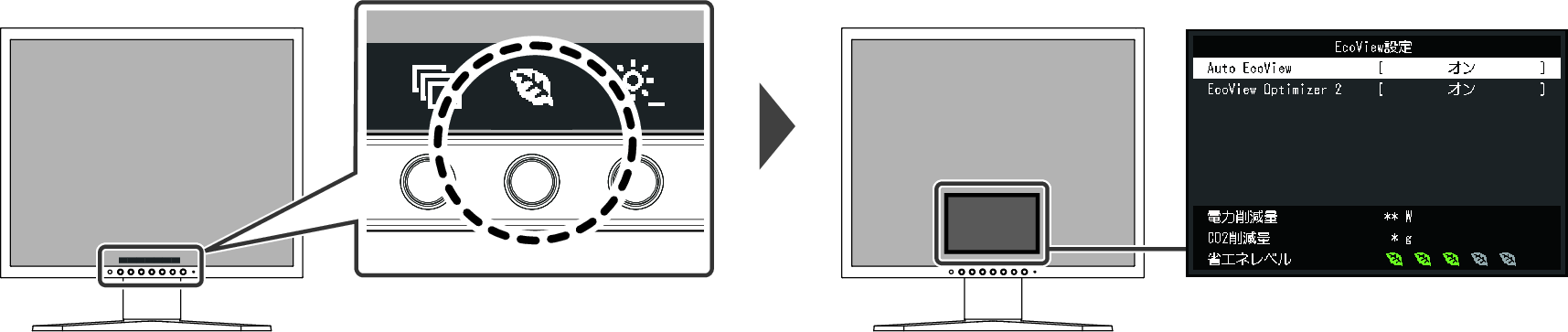
この製品には、モニターをEco に使うためのEcoView機能が搭載されています。
EcoView機能のひとつであるAuto EcoViewを使用すると、周囲の明るさに合わせて画面の明るさが自動で調整されます。
参考
- 「EcoView設定」メニューでは省電力の度合い(電力削減量、CO2削減量、省エネレベル)を確認できます。省エネレベルを表すインジケータが多く点灯するにつれ、省電力の度合いが高くなります。
- 電力削減量:ブライトネスの調整値に応じた、バックライト消費電力の低減量です。
- CO2削減量:電力削減量から換算した、モニターを1時間使用した場合に削減できるCO2排出量の目安です。
- 数値は環境省:電気事業者別排出係数(令和4年度実績、令和6年公表)の東京電力エナジーパートナー「メニューN(残差)」をもとに算出しています。
Auto EcoView
設定値:「オン」 / 「オフ」
Auto EcoView(オートエコビュー)を使用するとモニター前面の外光センサーが周囲の明るさを検知し、自動的に画面の明るさを調整します。
明るさを適切に調整することで、バックライトが消費する電力を抑えることができます。
さらに、画面がまぶしすぎたり暗すぎたりすることによる目への負担や疲労を和らげます。
参考
- 消費電力の警告メッセージが表示された場合、「OK」を選択すると次の操作に進めます(画面に「この設定を変更すると、消費電力が増加する可能性があります。」のメッセージが表示される参照)。
- Auto EcoViewを使用する場合は外光センサーをふさがないように注意してください。
- Auto EcoViewの設定が「オン」の場合でも、お好みに合わせて、モニター前面の操作スイッチ(
 )またはカラー調整で画面の明るさを変更することができます。また、変更した値に合わせて、Auto EcoViewの明るさの変化の仕方も変わります。
EcoView Optimizer 2
設定値:「オン」 / 「オフ」
EcoView Optimizer 2(エコビューオプティマイザーツー)は、画像の特徴を検出することにより、表示画像の明暗変化に追従してモニターの明るさを自動調整するため、消費電力を削減することができます。
画像が見やすく調整されるため、モニターの明るさの設定を低めに抑えることができ消費電力の削減に繋がります。
参考
- 消費電力の警告メッセージが表示された場合、「OK」を選択すると次の操作に進めます(画面に「この設定を変更すると、消費電力が増加する可能性があります。」のメッセージが表示される参照)。
- 設定が「オン」の場合、淡い色が若干異なって表示されることがあります。気になる場合は「オフ」にしてください。
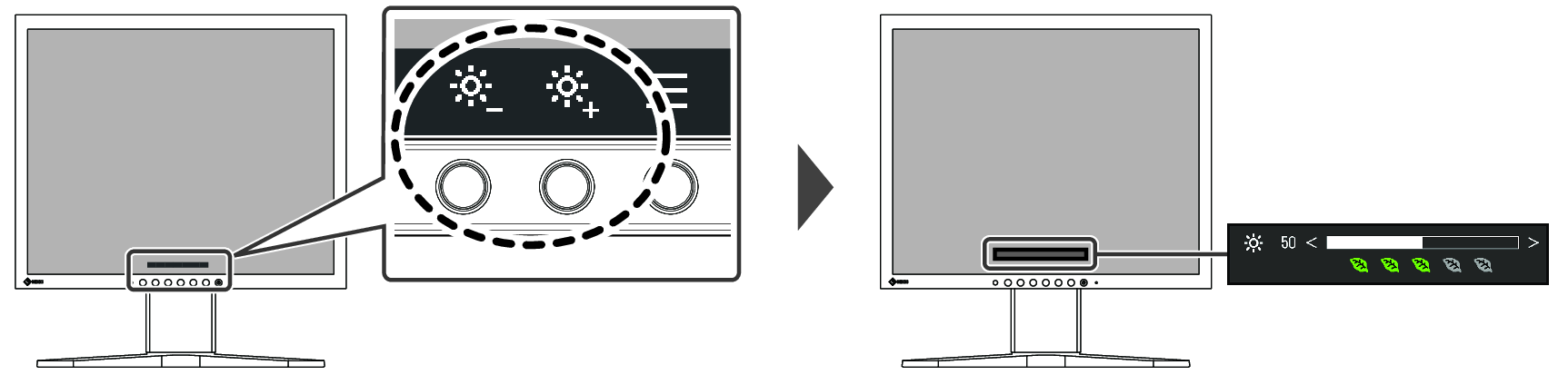
明るさを調整する
設定値:「0」~「100」
設置環境やお好みに合わせて、画面の明るさを調整できます。
バックライト(液晶パネル背面の光源)の明るさを変化させて、画面の明るさを調整します。
参考
- 消費電力の警告メッセージが表示された場合、「OK」を選択すると次の操作に進めます(画面に「この設定を変更すると、消費電力が増加する可能性があります。」のメッセージが表示される参照)。
操作スイッチをロックする
設定値:「Off」 / 「Menu」 / 「All」 / 「All+Power」
設定した状態を変更できないように、モニター前面のスイッチをロックすることができます。
- モニターの電源がONのとき、かつ操作ガイドが表示されていないときに、一番左側のスイッチを押しながら、電源スイッチを2秒以上押します。
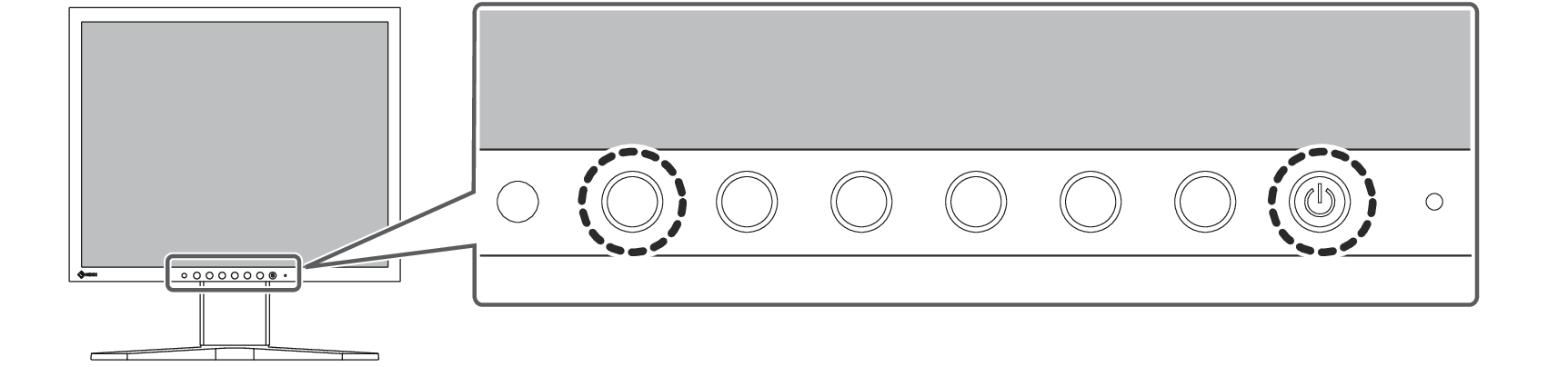
- 「Key Lock」メニューが表示されます。

 で、設定したい項目を選択し、
 を選択します。
- 「Off」(初期設定)
すべてのスイッチが有効です。 - 「Menu」
 スイッチをロックします。
- 「All」
電源スイッチを除くすべてのスイッチをロックします。 - 「All+Power」
電源スイッチを含むすべてのスイッチをロックします。 - 設定が確定し、「Key Lock」メニューが終了します。
参考
- 操作ロックを解除したいときは、同じ手順で「Key Lock」メニューを表示させて「Off」を選択します。