


最新バージョン「ColorNavigator 7」をご用意しています。
詳細はこちら
ColorNavigator 6は、ソフトウェアの更新を終了しました。
Windows 11以降、macOS Catalina (10.15)以降の新OS、2018年10月以降に発売されたColorEdgeへの対応予定はありません。
これらのOSやColorEdgeをお使いの場合は、ColorNavigator 7をお使いください。
ColorNavigator 7の「動作条件」を満たさない場合は、OSアップデートをお控えいただくか、対応品への買替えをご検討ください。
macOS Catalina (10.15)以降のOSへの非対応について詳しくはこちら
 ColorNavigator 6 |
|||||
| 基本機能 | |||||
|---|---|---|---|---|---|
| キャリブレーション | センサーによるキャリブレーション | ○ | |||
| 目標値指定 | 白色点 | ○ | |||
| 輝度 | ○ | ||||
| ガンマ | ○ | ||||
| 黒レベル | ○ | ||||
| 色域 | ○(CS230を除く) | ||||
| カラーマッチング | 目視での手動調整 | ○ | |||
| 外付けセンサーを使った紙白測定 | ○ | ||||
| 保存できる目標数 | 制限なし | ||||
| 複数台使用の場合の個別のモニター調整 | ○ | ||||
| メインウィンドウを開かずに表示を簡単切替できる常駐機能 | ○ | ||||
| 表示管理機能 | |||||
|
対応モニター ・対応機種はダウンロードページで確認ください |
ColorEdge CGシリーズ |
ColorEdge CXシリーズ |
ColorEdge CSシリーズ |
||
|
内蔵センサーによる自動再調整 (内蔵センサー搭載モデルのみ) |
○ | ×(CS230は対応) | |||
|
自動再調整のスケジュール設定 (内蔵センサー搭載モデルのみ) |
詳細スケジュール設定が可能 | 使用時間のみ | ×(CS230は使用時間のみ設定できる) | ||
|
内蔵センサーによる自動再調整の対象目標数 (内蔵センサー搭載モデルのみ) |
4つまで | ×(CS230は4つまで) | |||
| モニターの表示状態の検証 | ◎(CMYK、RGB検証) | ○(RGB検証のみ対応) | |||
| 応用機能 | |||||
| 調整目標のインポート/エクスポート機能 | ○ | ||||
| 他のプロファイルを目標にモニターを調整 | ○ | ||||
| センサー補正機能 | ○ | ||||
| 他の表示デバイスの擬似再現(デバイスエミュレーション) | ○ | × | |||
| あらゆるプロファイルをエミュレーション | ○ | × | |||
| 内蔵センサーを外付けセンサーの特性に揃える(コレレーション) | ○ | × | |||
- CXシリーズ、CSシリーズの一部モデル(ColorNavigator Elements付属モデル)では、ColorNavigator 6を使用するために、別途ライセンスパックのご購入が必要です。
- 一部のCGシリーズではエミュレーション機能が使えません。
主な特長
独自開発のカラーマネージメントソフトウェア
ColorEdgeシリーズは、高い性能を常に発揮し、デバイス間のカラーマネージメントを確実なものにするために、EIZOが独自で開発した専用カラーマネージメントソフトウェア「ColorNavigator 6」を用意しています。キャリブレーションセンサーを使ってパソコンの出力信号を触らずに、直接モニターの表示を調整する「ハードウェア・キャリブレーション」を行い、階調を犠牲にすることなく、ColorEdgeの性能を活かした精度の高い調整が可能です。
基本機能
| 基本機能 | 表示管理機能 |
基本機能
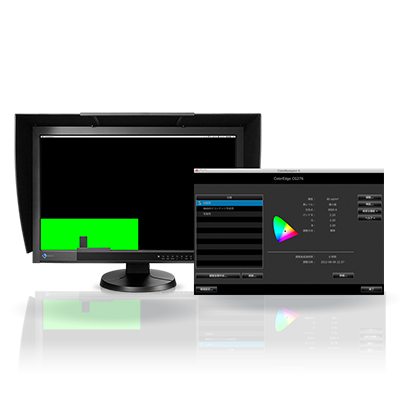
ColorNavigator 6では、以下のような操作を行えます。
モニターの輝度・白色点・ガンマをキャリブレーションし、プロファイルを作成
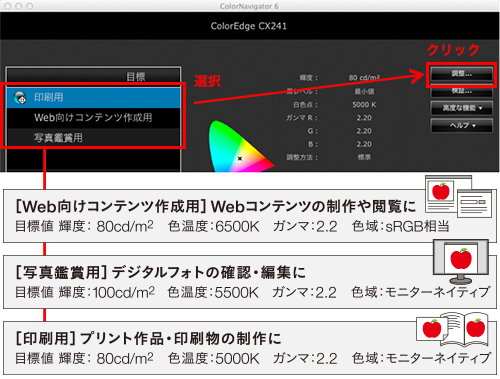
プリセットされた目標値を使う
用途に合わせて使い分けられる調整目標を3つご用意。
適した目標値があらかじめ設定されているので、キャリブレーションは、リストから調整目標を選択し、調整ボタンをクリックするだけの簡単操作です。
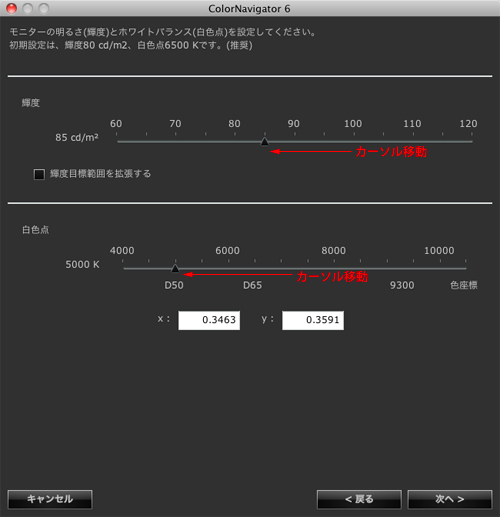
目標値を詳細に設定する
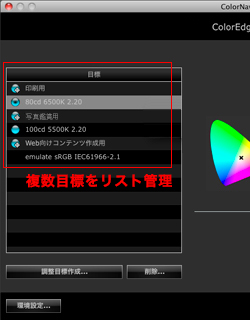
輝度、白色点、ガンマなどの目標値を詳細に数値で設定してキャリブレーションすることもできます。調整済みの目標は、用途に合わせて、複数リストに管理できます。
 |
 |
グレイバランスとコントラストのバランスのとれたキャリブレーションが可能
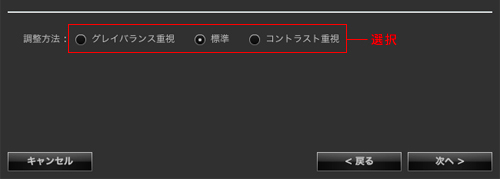
目標値を詳細に設定する場合、調整方法を「グレイバランス重視」、「標準」、「コントラスト重視」の3つから選択できます。デフォルトの「標準」では、グレイバランスを重視したキャリブレーションを行いながら低階調時はコントラスト比を維持する、バランスをとった調整を行います。これによりターゲット値に近い表示色に調整しています。
- グレイバランス重視: 中間調のグレイの色度を白色点と同じになるように調整します。
- 標準: コントラストを維持しつつグレイバランスを調整します。
- コントラスト重視: コントラストが最も高くなるように調整します。
-
本機能を実施できないセンサーがあります。こちらでご確認ください。
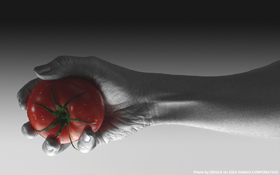
グレイバランス重視(イメージ) |
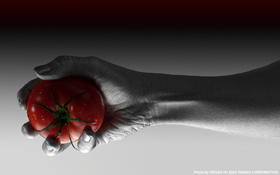
コントラスト重視(イメージ) |
キャリブレーション後の手動調整でカラーマッチング精度アップ
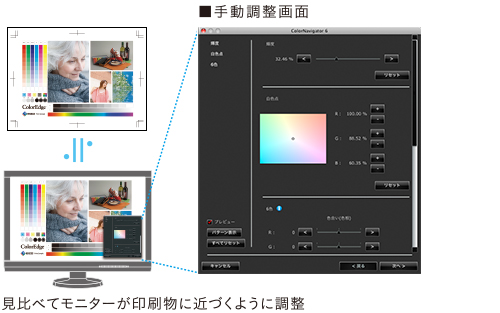
モニターのキャリブレーションにより生成されたプロファイルを使ったにもかかわらず、印刷機やプリンタのプロファイルの精度の低さや使用する紙色の違いなどによって、印刷物との色あわせに満足できない場合があります。そこでColorNavigator 6ではキャリブレーション後の調整済み目標に微調整を加えられる機能を搭載し、対象印刷物の色に合わせて、モニターの白色点・輝度・色合いなどの微細な調整を行い、カラーマッチングの精度アップを図れます。微調整にも便利なテストパターンを搭載しているので、そちらを参照しながら調整することも可能です。
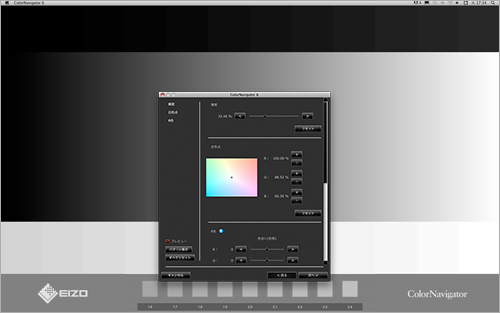
テストパターンでは、黒スケールエリア、グレースケールエリア、白スケールエリア、ガンマエリアに分かれており、階調調整の状態、現在のガンマ値などをチェックすることができます。
印刷用紙の白色や環境光を考慮したキャリブレーションが可能
印刷に使用する用紙の白色を、外付けのキャリブレーションセンサーで測定し、その結果を目標としてモニターを調整する紙白測定機能も利用できます。
- モニターに内蔵のキャリブレーションセンサーでは、紙白測定できません。紙白測定を行う場合は、別途外付けのキャリブレーションセンサーをご用意ください。
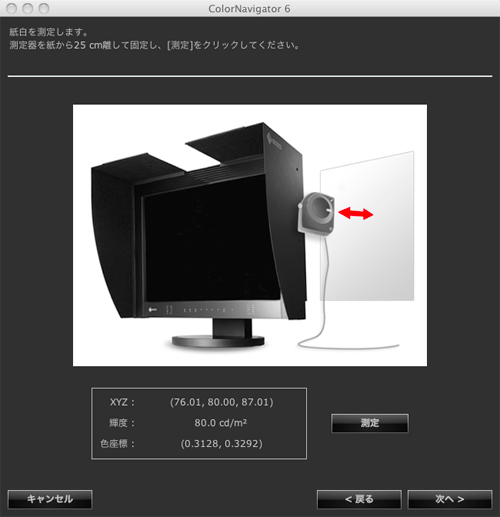
手順に従って、実際に出力する紙の紙白を測定。
複数の調整結果を簡単に切替え表示
ColorNavigator 6を立ち上げていない場合でも、常駐機能を利用して調整済み目標をリスト表示でき、簡単に都度適したものを適応可能です。
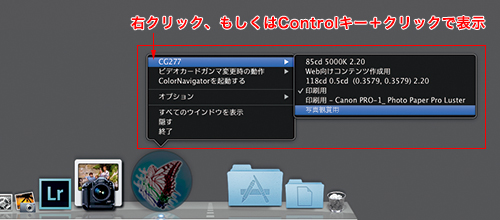
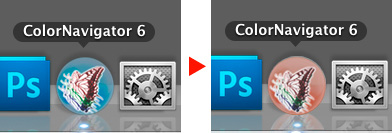
また、再キャリブレーション時期をお知らせするタイマー機能を設定している場合にはモニター使用時間が設定時間を越えると、アイコンが、青色から赤色に変わってお知らせします。
表示管理機能
内蔵センサーによる自動再調整をスケジュール管理
液晶モニターは使い続けると、経年変化するため、元の正しい色味に戻す再調整作業が定期的に必要になります。
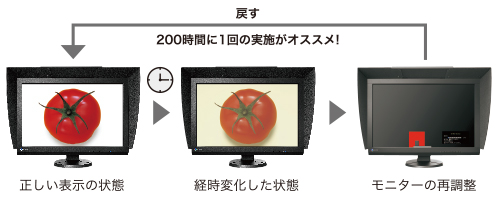
センサーを内蔵した最新のColorEdge では、自動で再調整するように設定することができます。設定したタイミングに合わせ、作業者不在時やPC電源オフ時も自動でキャリブレーション目標値に 沿って再調整(セルフキャリブレーション/セルフコレクション)を実施します。
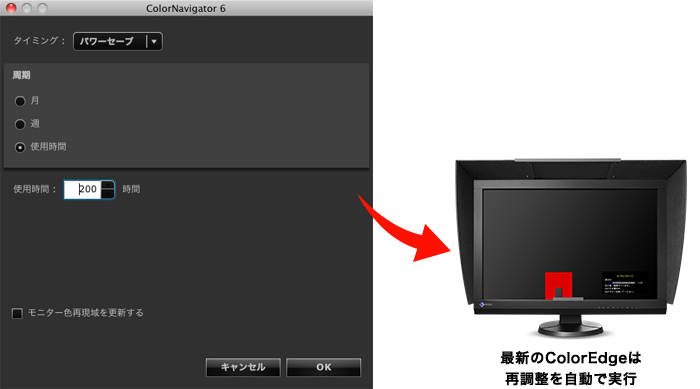
- セルフコレクションは経過使用時間でのみ指定。
セルフキャリブレーション/セルフコレクション対象を4つまで選択可能
セルフキャリブレーション/セルフコレクションを行う対象をColorNavigator上で簡単に4つまで選択可能です。
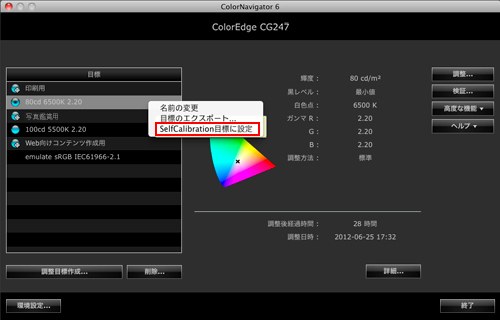
- Mac: コントロールキーを押しながらクリックで表示→SelfCalibration/SelfCorrection目標に設定
- Win: 右クリックで表示→SelfCalibration/SelfCorrection目標に設定
モニターの表示状態を検証
作成したモニタープロファイルの精度を検証できます。現在の表示状態を測定し、プロファイルから計算された理想値とのズレを確認できます。また検証結果をレポートとして出力可能です。RGBタイプ、CMYKタイプの検証目標を用意しています。
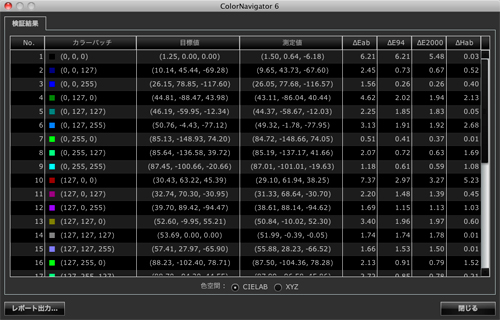
- CXシリーズ、CSシリーズでは、RGBタイプのみ対応です。
応用機能
| 全機種対応の応用機能 | CGシリーズのみ対応の応用機能 |
全機種対応の応用機能
調整目標のインポート/エクスポート機能
作成した調整目標はインポート、エクスポートすることができ、複数のColorEdgeをお使いの場合に、同じ目標値を共有できます。
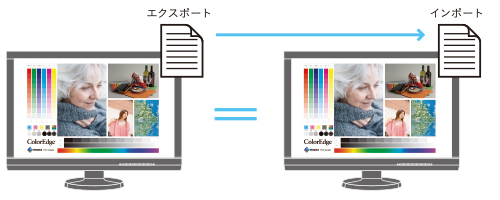
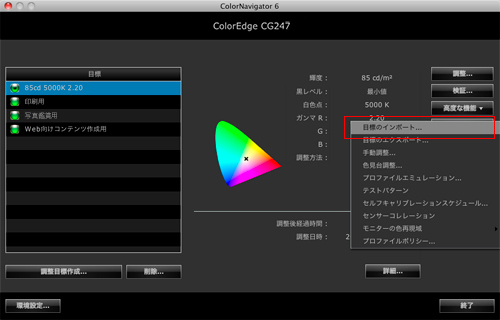
「高度な機能」ボタンから、「目標のインポート」、「目標のエクスポート」を選択。
他のプロファイルを目標にモニターを調整
sRGBプロファイルや他のモニターのプロファイルなどを読み込み、そのプロファイルを目標値としたキャリブレーションが行えます。モニターの状態を特定のプロファイルに合わせたい場合に有効です。
- RGBプロファイルのみ対応。
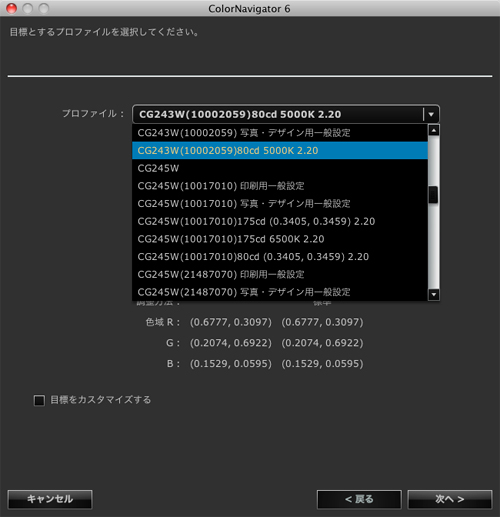
独自のセンサー補正
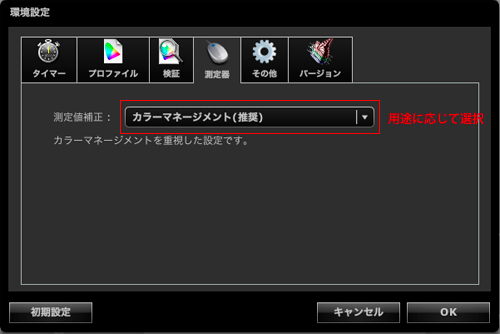
ColorNavigator 6では、調整を行う液晶モニター、使用するセンサーを指定してからキャリブレーションを行います。液晶モニター、測定器ごとに補正値を設け、それぞれの特性を考慮した正確なキャリブレーションを行っているためです。また、補正方法についても、一般的なカラーマネージメントを重視した設定(推奨設定)、モニター同士のマッチングを重視した設定など、用途に応じた最適な設定が可能です。
CGシリーズのみ対応の応用機能
デバイスエミュレーション機能 【CGシリーズのみ対応】
- CG2730-Z、CG2730、CG2420-Z、CG2420、CG210、CG211、CG220、CG221、CG241W、CG301W、CG303Wではご使用になれません。
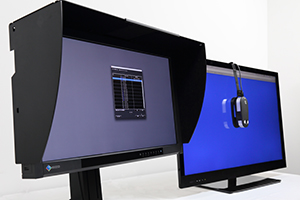
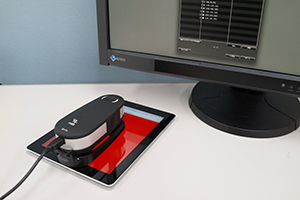
リファレンスモニターやタブレット端末などの色特性を測定してColorEdge上に擬似再現(エミュレーション)する機能で、ColorEdge CGシリーズのみ対応しています。色基準としたい表示デバイスがある場合の制作色確認に有効な機能です。スマートフォン・携帯ゲーム端末・CRTモニターなどWebブラウザを表示できるさまざまなデバイスにも活用できます。
-
デバイスエミュレーションをマスモニの擬似再現に活用する事例が紹介されています。
「マスモニ」エミュレーション機能を試す [PDF]
ビデオSALON「4K&デジタルシネマ映像制作」(株式会社玄光社 2014年1月29日発行)
- 対象デバイスのWebブラウザに測定パッチを表示しColorNavigator 6で自動で測定する技術は、日本特許第5651702号の技術です。
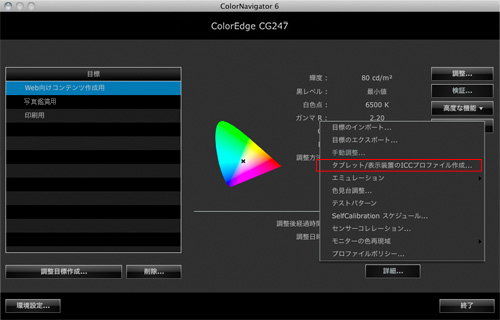
「高度な機能」ボタンから「タブレット/表示装置のICCプロファイル作成」を選択。
|
|
 |
|
ColorNavigator 6と外付けのセンサーを使用して、対象デバイスのWebブラウザに測定パッチを表示。プロファイルを作成し、ColorEdge上にエミュレーション表示します。デバイスの測定に使用できるセンサーはi1Monitor、i1 Pro、i1 Pro 2、ColorMunkiのみです。 |
|
「デバイスエミュレーション機能」の導入をサポートする有償サービスもご用意しております。
あらゆるプロファイルをエミュレーション 【CGシリーズのみ対応】
- CG2730-Z、CG2730、CG2420-Z、CG2420、CG210、CG211、CG220、CG221、CG241W、CG301W、CG303Wではご使用になれません。
プリンタ・用紙・他のモニターなどさまざまなデバイスのプロファイルをColorEdgeに適用し、エミュレーション(擬似再現)できる、CGシリーズのみ対応の機能です。作成されたエミュレーション結果は、目標値の下にカラム表示され1クリックで簡単に切替えできます。
また映画フィルムの特性ファイルである3D-LUTファイルもエミュレーションできます。映像制作などのプロフェッショナルワークで、各基準に沿った表示が可能です。
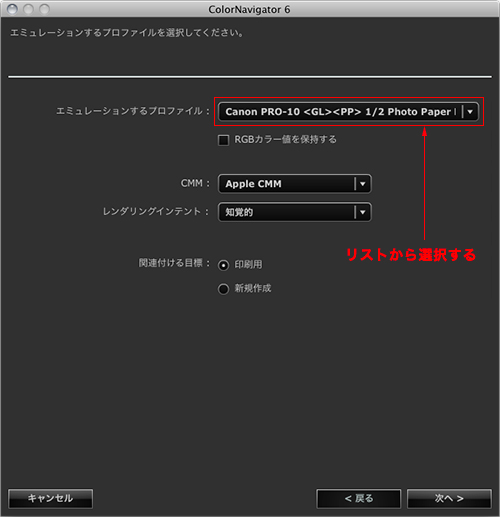
エミュレーションするプロファイルを選択。
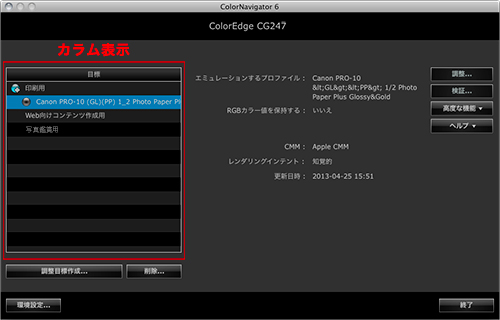
エミュレーション結果がカラム表示される
他のセンサーとのコレレーションを実施 【CGシリーズのみ対応】
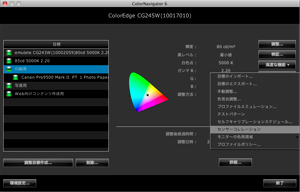
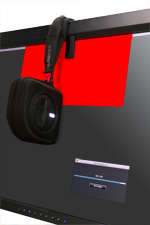
CGシリーズは基準としたい他の外付けセンサーの測定結果にモニターに内蔵されたキャリブレーションセンサーの測定結果を合わせること(コレレーション)ができます。これにより内蔵されたセンサーを使用しながら、他の外付けセンサーを基準にしたモニターの管理が可能です。
|
高度な機能から「センサーコレレーション」を選択。 |
コレレーション中動作。 |
動作条件
ColorNavigator 6が動作する条件は下記のとおりです。
| 対応OS | Mac | Windows |
|---|---|---|
|
macOS Mojave(10.14)/ macOS High Sierra(10.13)※1※2/ macOS Sierra(10.12)※2 / OS X El Capitan(10.11)/ OS X Yosemite(10.10)/ OS X Mavericks(10.9)/ OS X Mountain Lion(10.8) |
Windows 10(32-bit、64-bit)/ Windows 8.1(32-bit、64-bit)/ Windows 7(32-bit、64-bit) |
|
| モニター | ColorEdgeシリーズ※3※4(CG3145-BS/CG3145/CG18/CG19/CG21/CE210W/CE240Wを除く) | |
| OSのシステム要件を満たすPC | ||
| 条件 |
|
|
※1 macOS High Sierra (10.13)にて当ソフトウェア使用する場合、Agent機能を無効にする場合はモニター画面に正しい色が表示されない場合があります。こちらで対策をご確認ください。
※2 macOS Sierra 10.12.4~10.12.6/High Sierra 10.13環境でキャリブレーションを行う場合、モニター画面の色が異常に表示される場合があります。
こちらで対象機種と対処方法をご確認ください。
※3 CXシリーズ、CSシリーズの一部のモデル(ColorNavigator Elements付属モデル)では、ColorNavigator 6を使用するために、別途ライセンスパックのご購入が必要です。
※4 2018年10月以降に発売されたColorEdgeは、ColorNavigator 6に対応していません。ColorNavigator 7を使用ください。ColorNavigator 6に対応したColorEdgeは、ダウンロードページの「対応機種」でご確認ください。
- お使いのColorEdgeによって、対応しているColorNavigatorのバージョンとOSが異なります。下記のバージョン一覧表でご確認ください。
- なお、お使いのOSとColorNavigatorのバージョンによって、対応しているセンサーが異なります。下記の各センサーの対応OS一覧表(Mac/Windows)も合わせてご確認ください。
対応センサー
ColorNavigator 6を使ったキャリブレーションを行うには、以下のキャリブレーションセンサーをご用意いただく必要があります。
| メーカー | 対応センサー名 | 注意事項 |
|---|---|---|
| X-Rite |
i1 Monitor/i1 Pro/i1 Pro 2/ i1 Display/i1 Display 2/i1 Display 3/i1 Display Pro |
i1Monitor/i1Display(ColorEdge CX1)は環境光測定ができません。 i1 Studioは非対応です。 |
| ColorMunki PHOTO/ColorMunki DESIGN | ColorMunki Display/ColorMunki Smileは非対応です。 | |
| Datacolor | Spyder3/Spyder4/Spyder5 | 環境光測定はできません。またグレイバランスを調整できません。 |
| EIZO | EX1/EX2/EX3 | |
| 内蔵キャリブレーションセンサー | 環境光、紙白など目標とする対象を測定してキャリブレーションできません。 | |
| basICColor | DISCUS | |
| Klein | K-10/K-10A | 環境光、紙白など目標とする対象を測定してキャリブレーションできません。 |
| Photo Research | PR-655/PR-680 | 環境光、紙白など目標とする対象を測定してキャリブレーションできません。 |
| コニカミノルタ | CS-1000/CS-1000A |
環境光、紙白など目標とする対象を測定してキャリブレーションできません。 ドライバは同梱されません。 |
| CS-2000/CS-2000A/CS-200/CA-210/CA-310 |
環境光、紙白など目標とする対象を測定してキャリブレーションできません。 Mac OS Xは非対応です。 ドライバは同梱されません。 |
|
| Colorimetry Research | CR-100/CR-250 | 環境光測定はできません。 |
- お使いのOSとColorNavigatorのバージョンによって、対応しているセンサーが異なります。下記の各センサーの対応OS一覧表でご確認ください。
-
キャリブレーション用のツールの違いについてはこちら
(参考記事:コマーシャルフォト「情報サイトShuffle」)
ソフトウェアダウンロード
ColorNavigator 6の最新バージョンをダウンロードいただけます。
対応機種、対応OSをご確認のうえご使用ください。
使い方ガイド
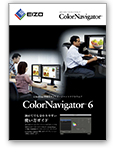 |
ColorNavigator 6の基本的な使い方を手順を追ってご紹介冊子をご用意しています。 |
カラーマネージメントツール(アクセサリ)
カラーマネージメント環境構築をサポートするアクセサリをご用意しています。
|
|
|
|
|
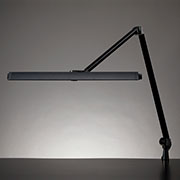
LEDスタンド 5000 Kの高演色LEDを装備した先進のスタンド。 カラーマッチングに適した環境構築をサポート。 |